CML Free の構築
はじめに
CML(Cisco Modeling Labs)は、ネットワーク機器大手である Cisco systems が提供している公式のネットワークシミュレータです。
仮想環境上でルータやスイッチを動かし、ルータやスイッチといったハードウェアを準備せずとも、以下のようにエミュレーター環境上で検証が可能となります。
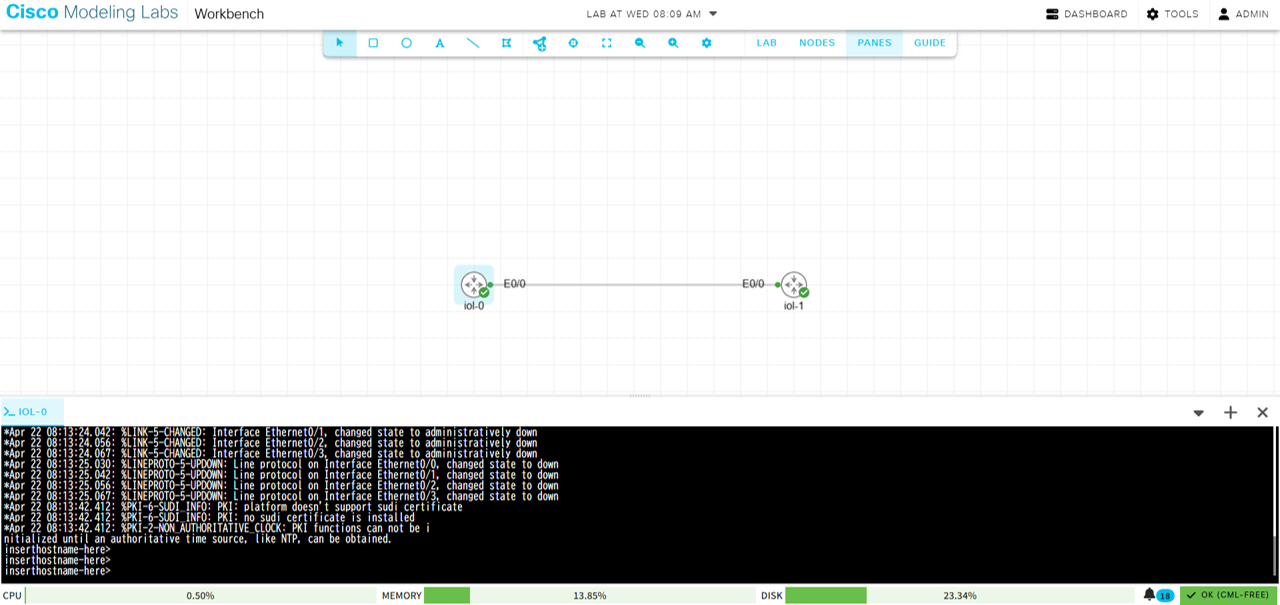
ネットワークを学んだり、CCNA や CCNP といった資格を取得する際に「自己学習で検証を行うこと」は技術力向上の観点で非常に重要です。
むしろ、検証をせずに資格を取得しても何も地力が身に付きません。
学習時間を無駄にせず、技術力を高め成長できるよう、CML Free を構築しましょう。
前提条件
CML の必要要件は下記に記載されているので参照ください。
また、Free (無償版) ではネットワーク機器の同時起動が5台までとなります。そのため、一般的なノート PC でも動作に問題ありません。
System Requirements - Cisco Modeling Labs v2.10 - Cisco DevNet
System Requirements - Documentation for Cisco Modeling Labs (CML) version 2.10.x
Cisco DevNet
導入方法
1, CML の download
CML を download するために、CCO ID を持っていない場合は作成し必要情報を入力する必要があります。
CCO ID の作成方法は以下を参照してください。
ツールとトレーニング
シスコパートナーとして専用パートナープログラムツールおよびトレーニングオプションにアクセスし、マーケティングと販売の能力を高めましょう。
Cisco
CCO ID を作成後、以下リンクより最新の OVA file と ISO file をダウンロードしてください。
Software Download - Cisco Systems
software.cisco.com
本記事作成時点では
「cml2_f_2.9.1-7_amd64-7.ova」
「refplat-20250616-free-iso.zip」
をダウンロードします。
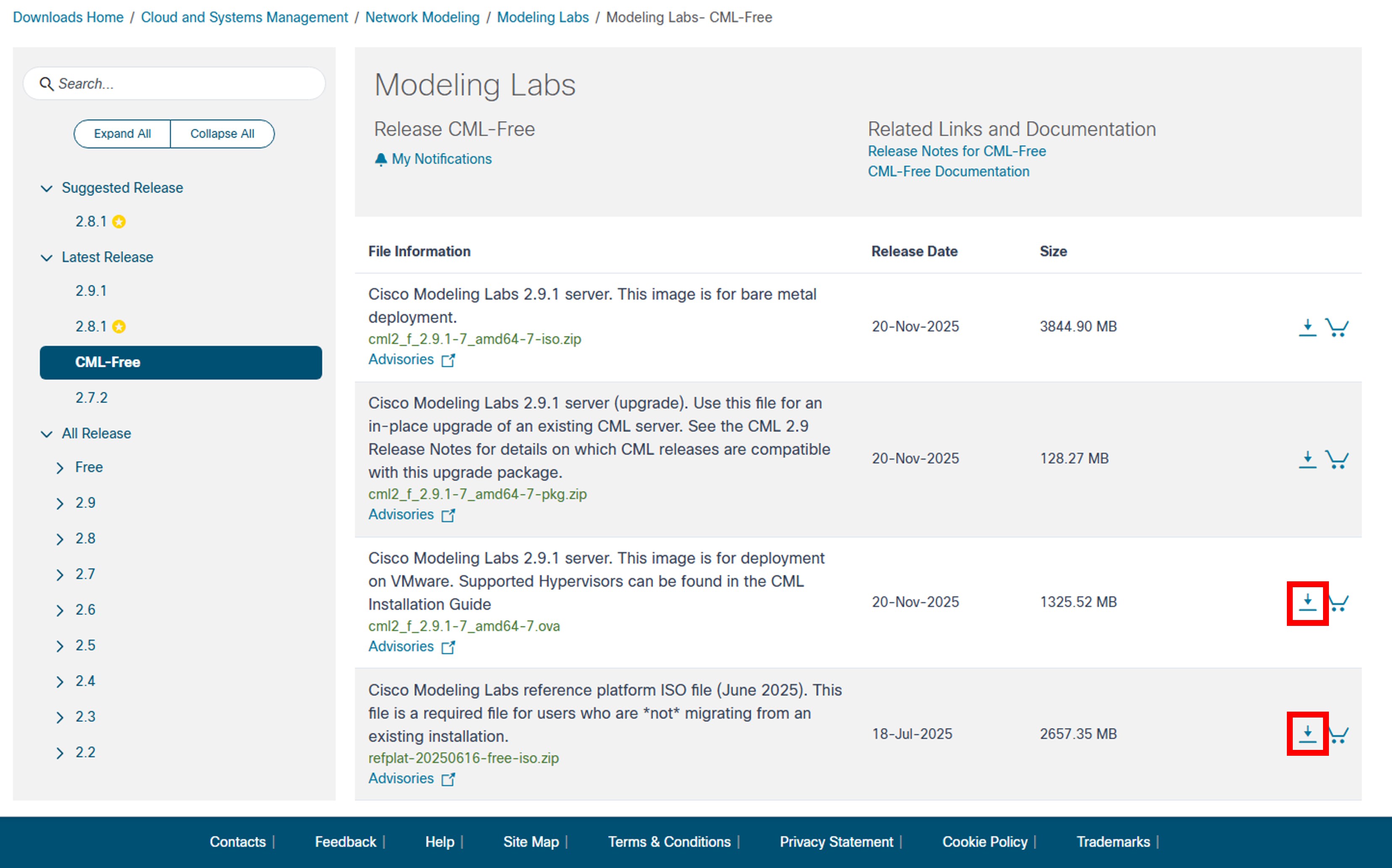
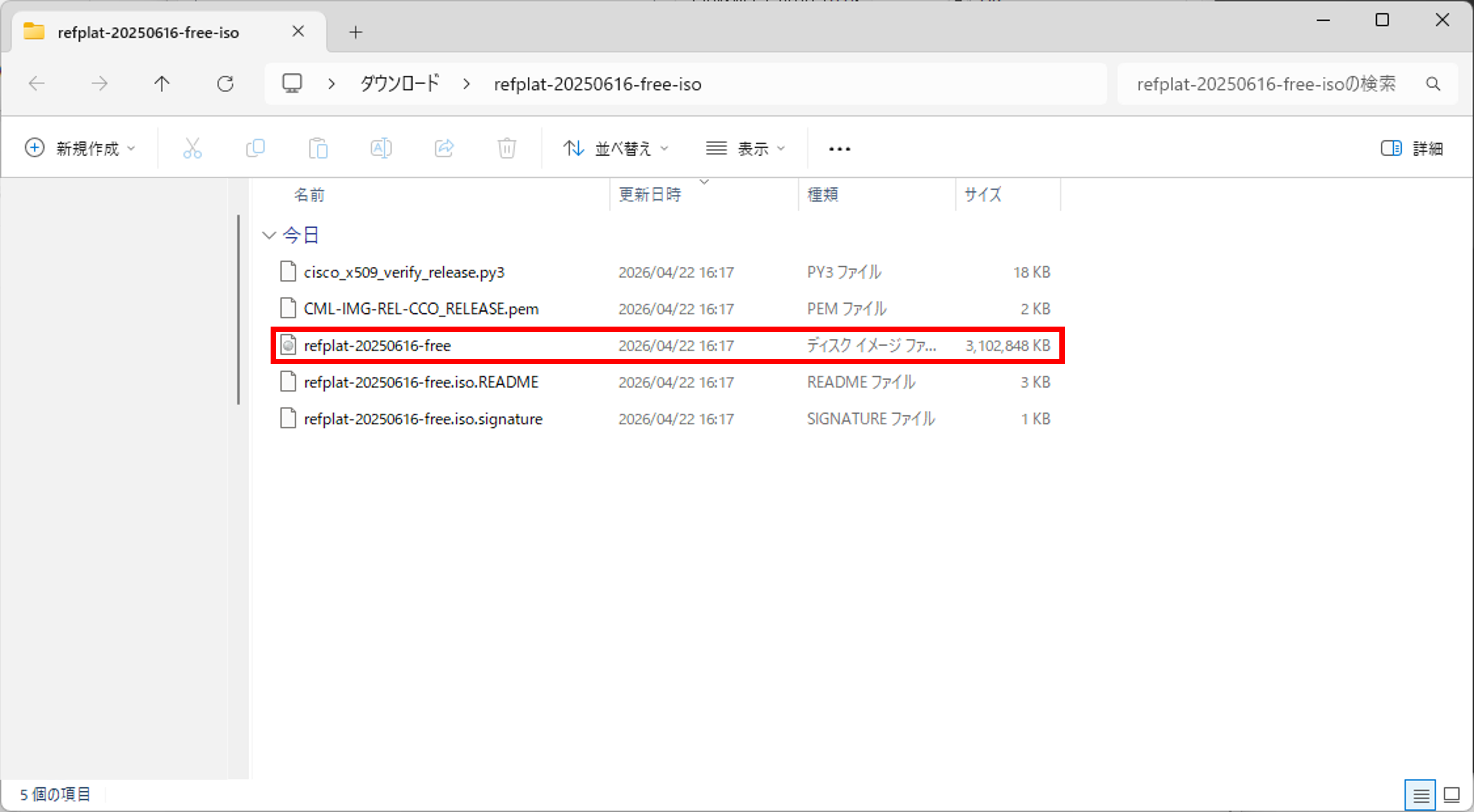
また、「refplat-20250616-free-iso.zip」はダウンロード後に解凍し、「refplat-20250616-free.iso」があることを確認します。
2, VMware Workstation の download
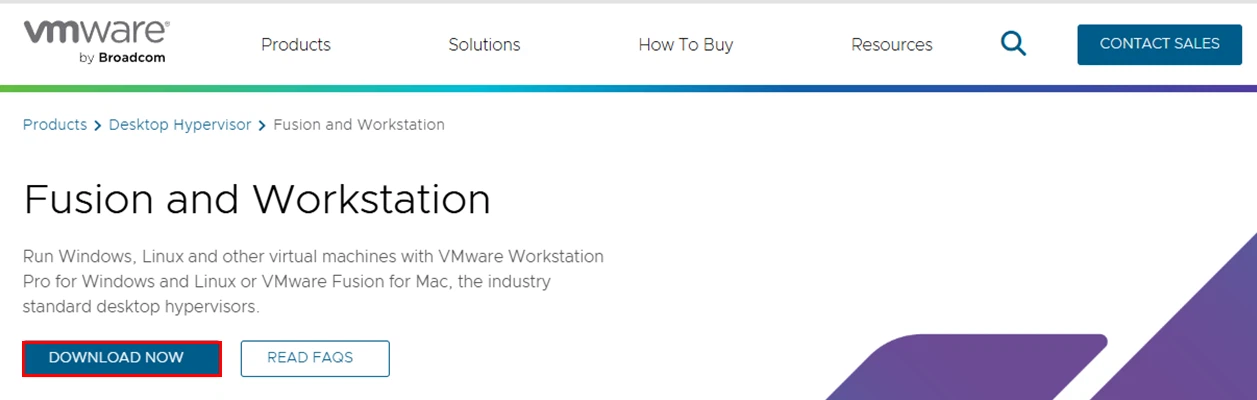
以下にアクセスし、「DOWNLOAD NOW」をクリックします。
Fusion and Workstation | VMware
VMware Workstation and VMware Fusion desktop hypervisors are the industry leaders in local virtualization. Learn how VMware’s local virtualization solutions provide an easier way to build, test and deliver any app for any device or cloud.
www.vmware.com
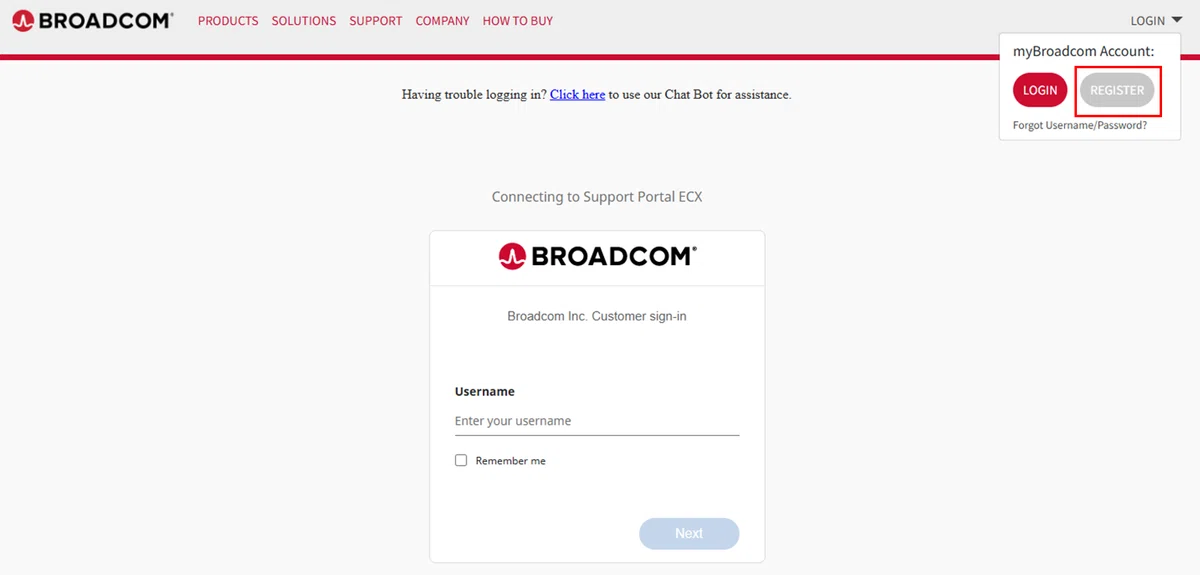
また、BROADCOM のアカウントが必要なため、アカウントがない場合はログイン画面の右上「LOGIN」をクリックし、「REGISTER」からアカウントを作成します。
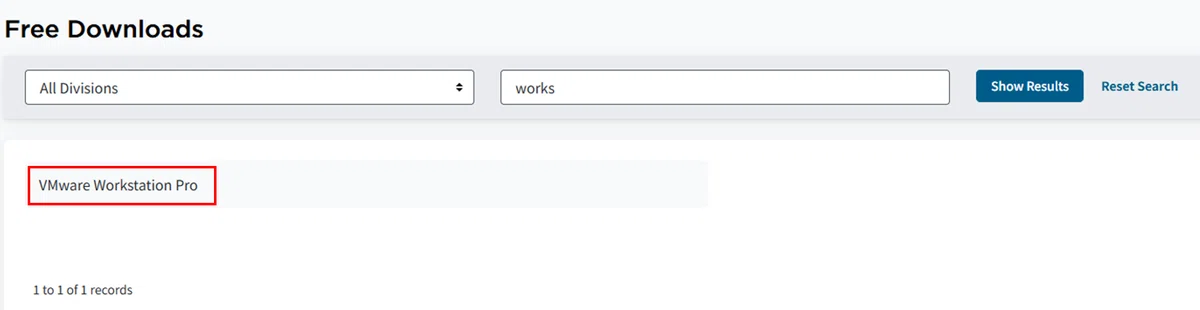
続いて Free Downloads というページに移行するため、「Search Product Name」に「works」と入力し「Show Results」をクリックします。
すると、「VMware Workstation Pro」が表示されるため、これをクリックします。
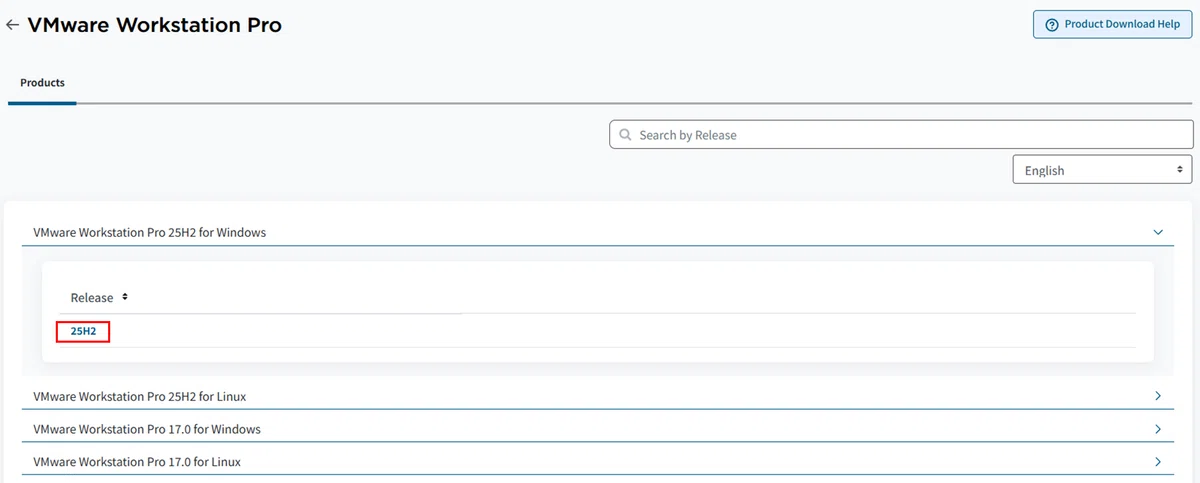
version の一覧が表示されるため、ここでは最新の「VMware Workstation Pro 25H2 for Windows」をクリックします。
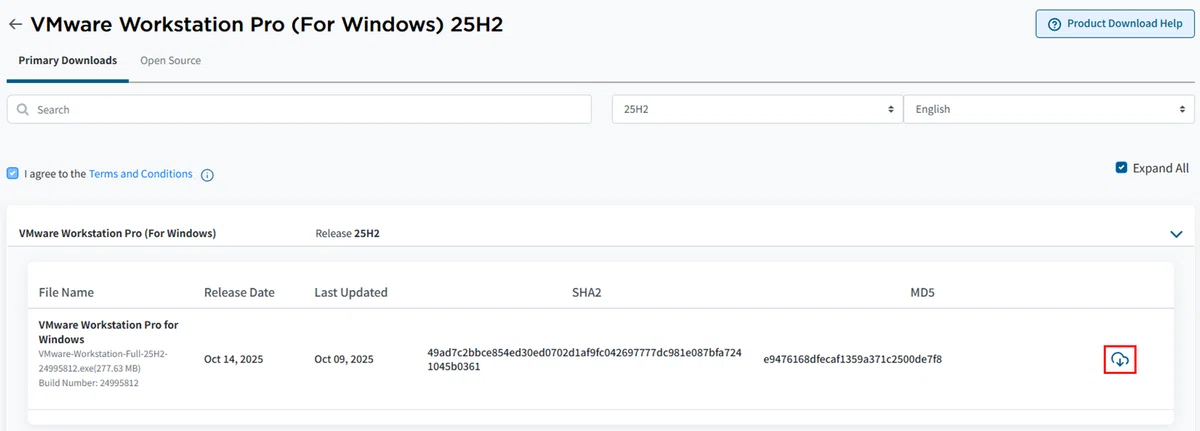
製品ページへ移行するため、「ダウンロードボタン」をクリックします。
3, VMware workstation の install
上記でダウンロードした .exe file をダブルクリックし、インストーラーを実行する。
するとセットアップウィザードが起動するため、原則「次へ」をクリックしてインストールを進める。
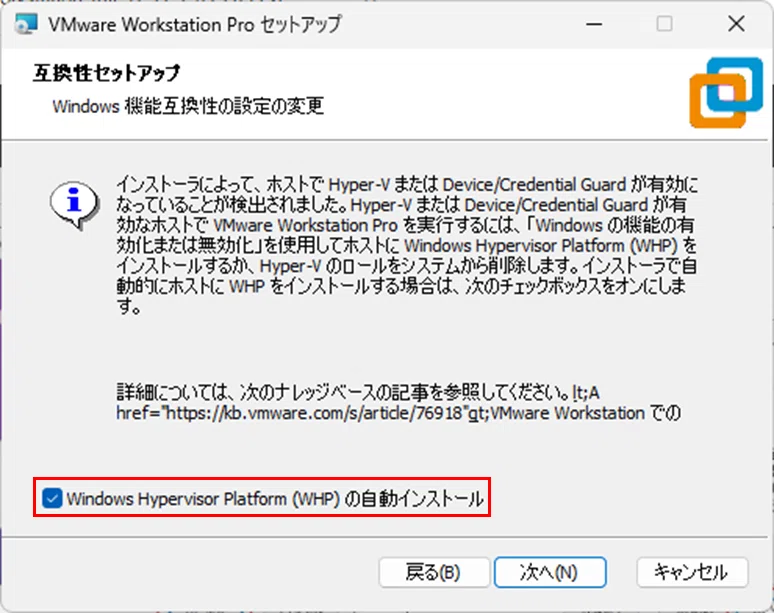
途中で以下のような「互換性セットアップ」が表示された場合は「Windows Hypervisor Platform (WHP) の自動インストール」にチェックを入れて「次へ」をクリックする。
インストールが完了すると、デスクトップにアイコンが追加されるためダブルクリックし起動します。
初期起動の際は「個人利用目的」か「商用利用目的」かを確認する画面が表示される場合がありますが、これは「個人利用目的」にチェックを入れて進めます。
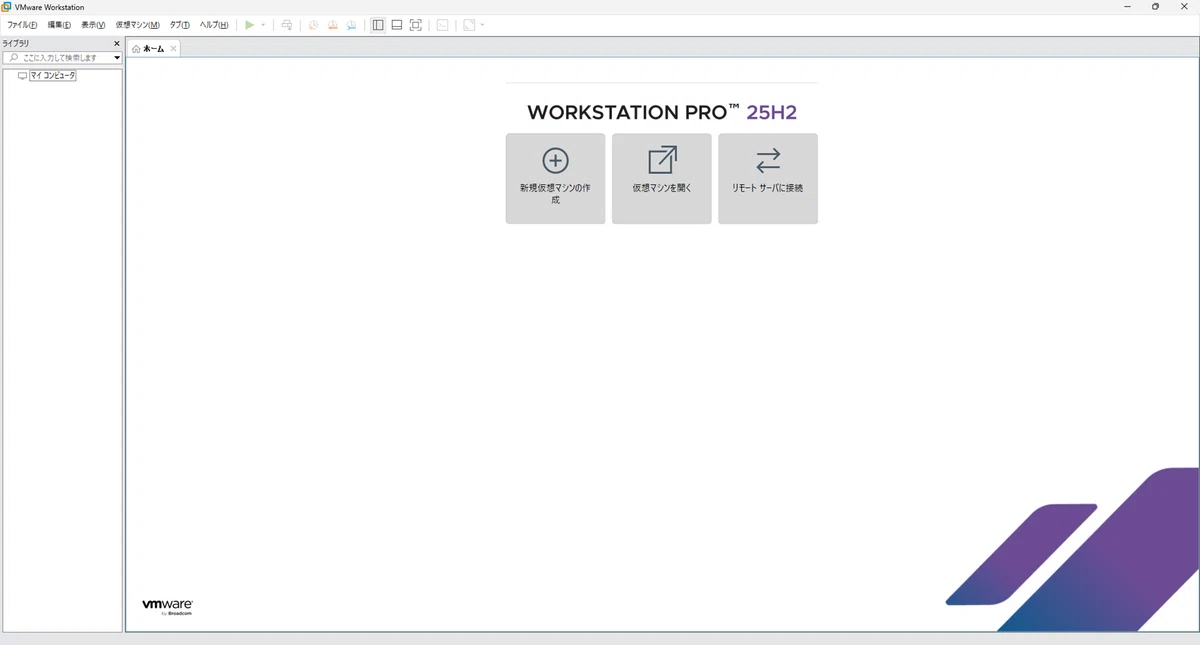
すると、初期設定も完了し以下のような画面が表示されます。これで VMware workstation pro の install は完了です。
4, CML の install
VMware workstation pro の install が完了したら、「1, CML の download」で download した ova file を展開していきます。
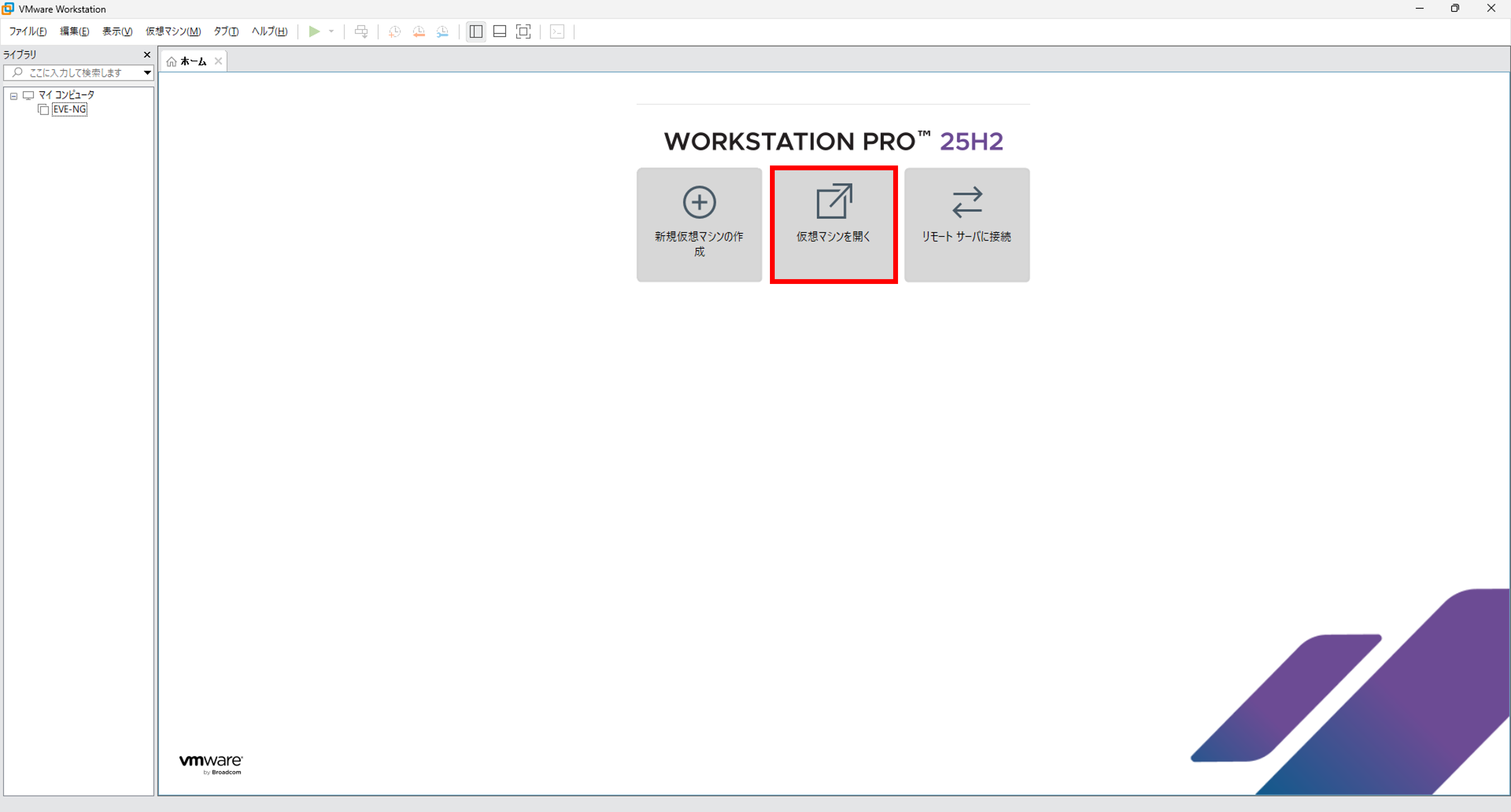
まずは「仮想マシンを開く」をクリックします。
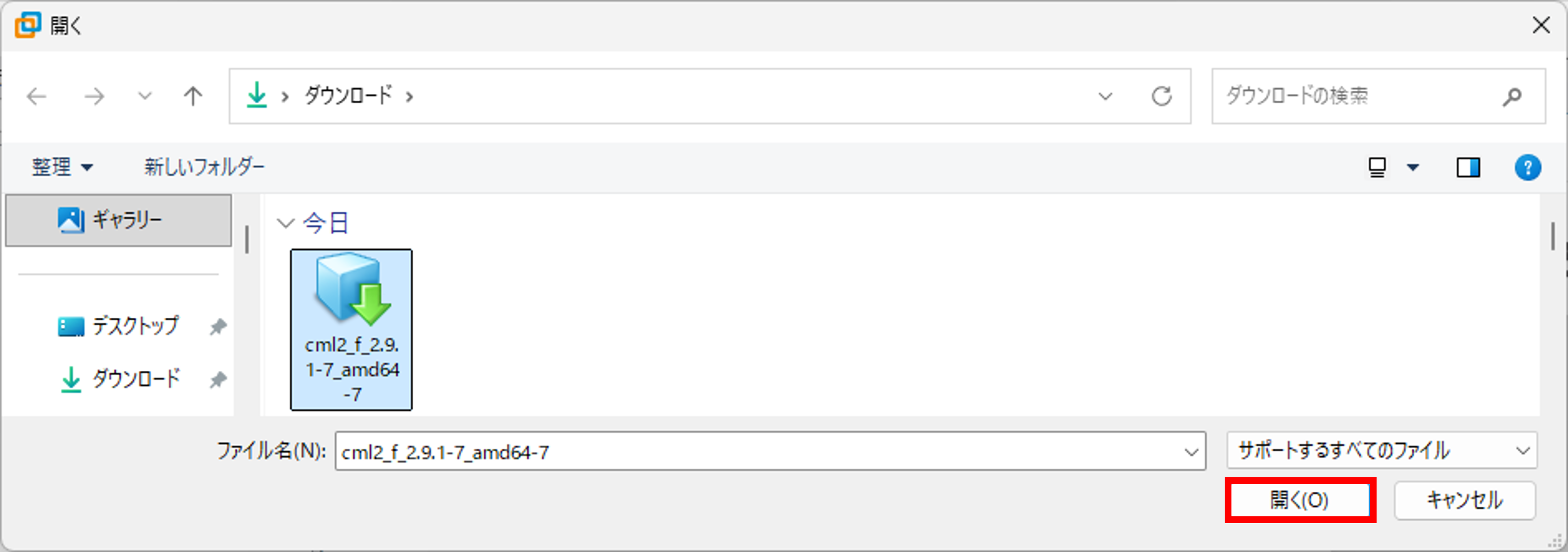
ポップアップが表示されるため、「cml2_f_2.9.1-7_amd64-7.ova」を選択し開くをクリックします。
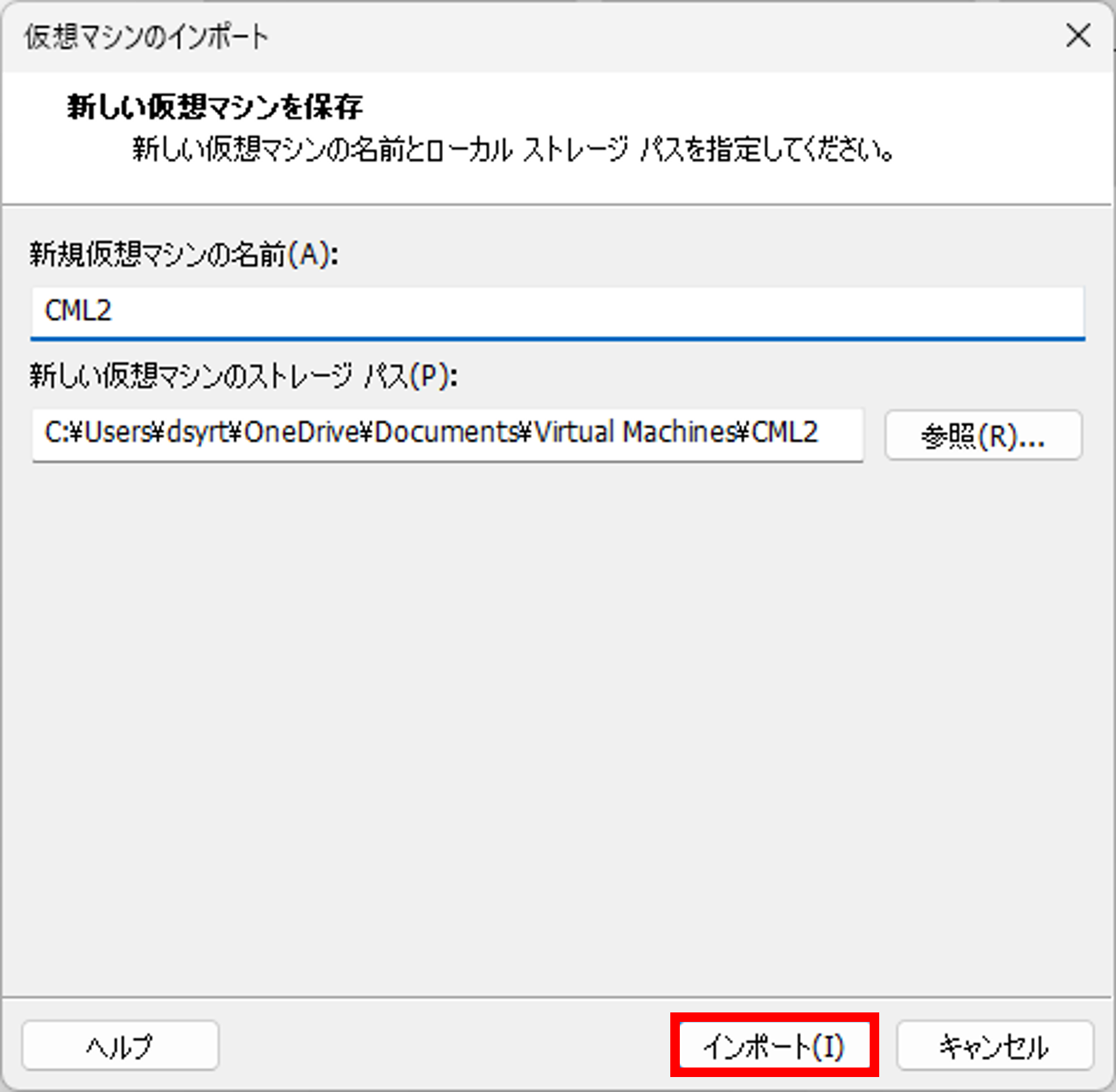
ポップアップが表示されるため、「新規仮想マシンの名前(A)」を任意の名前に変更します。ここでは CML としています。
その後、「インポート(I)」をクリックします。
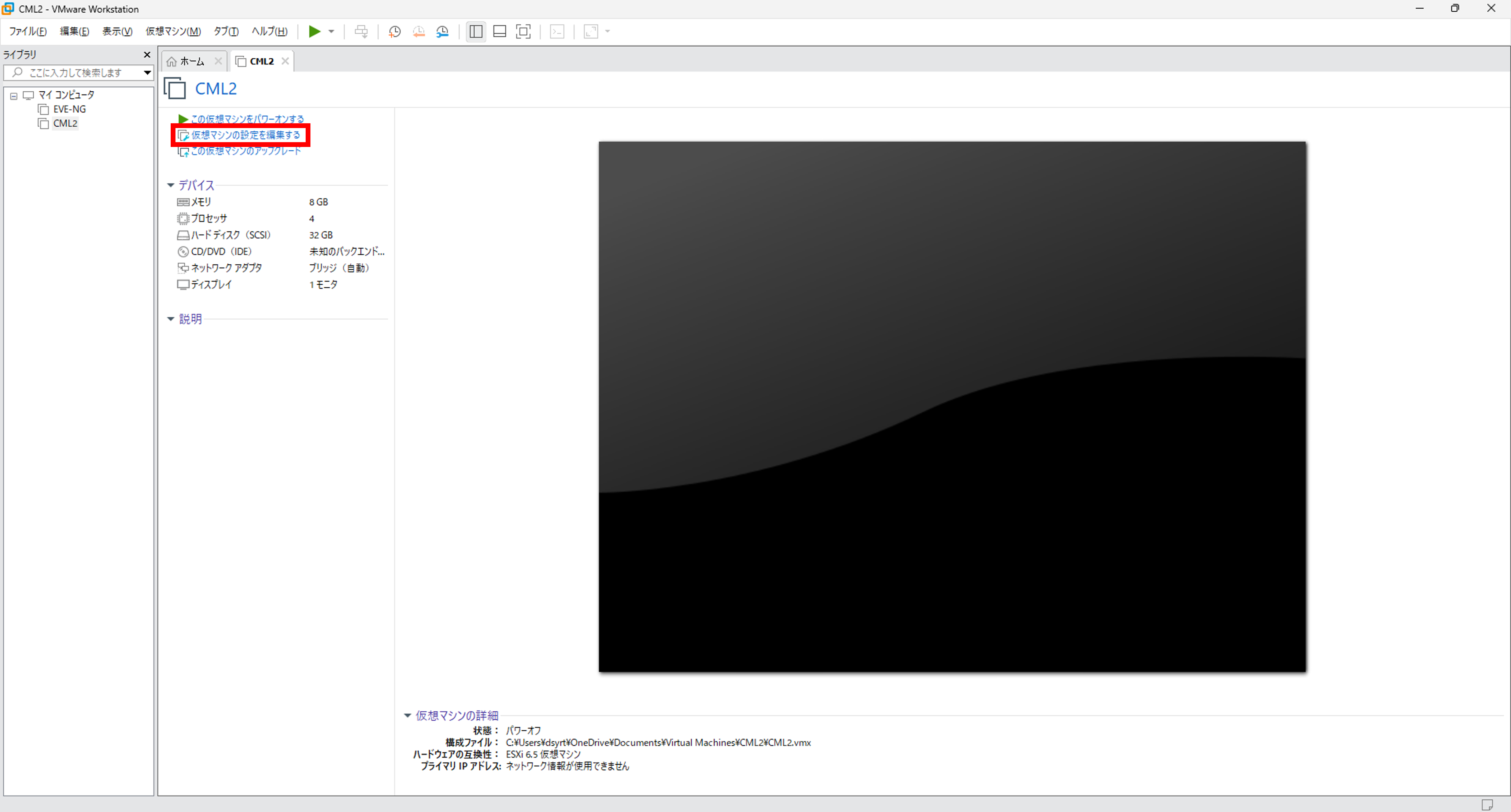
インポートが完了するとライブラリに CML2 が追加されるため、「仮想マシンの設定を変更する」をクリックします。
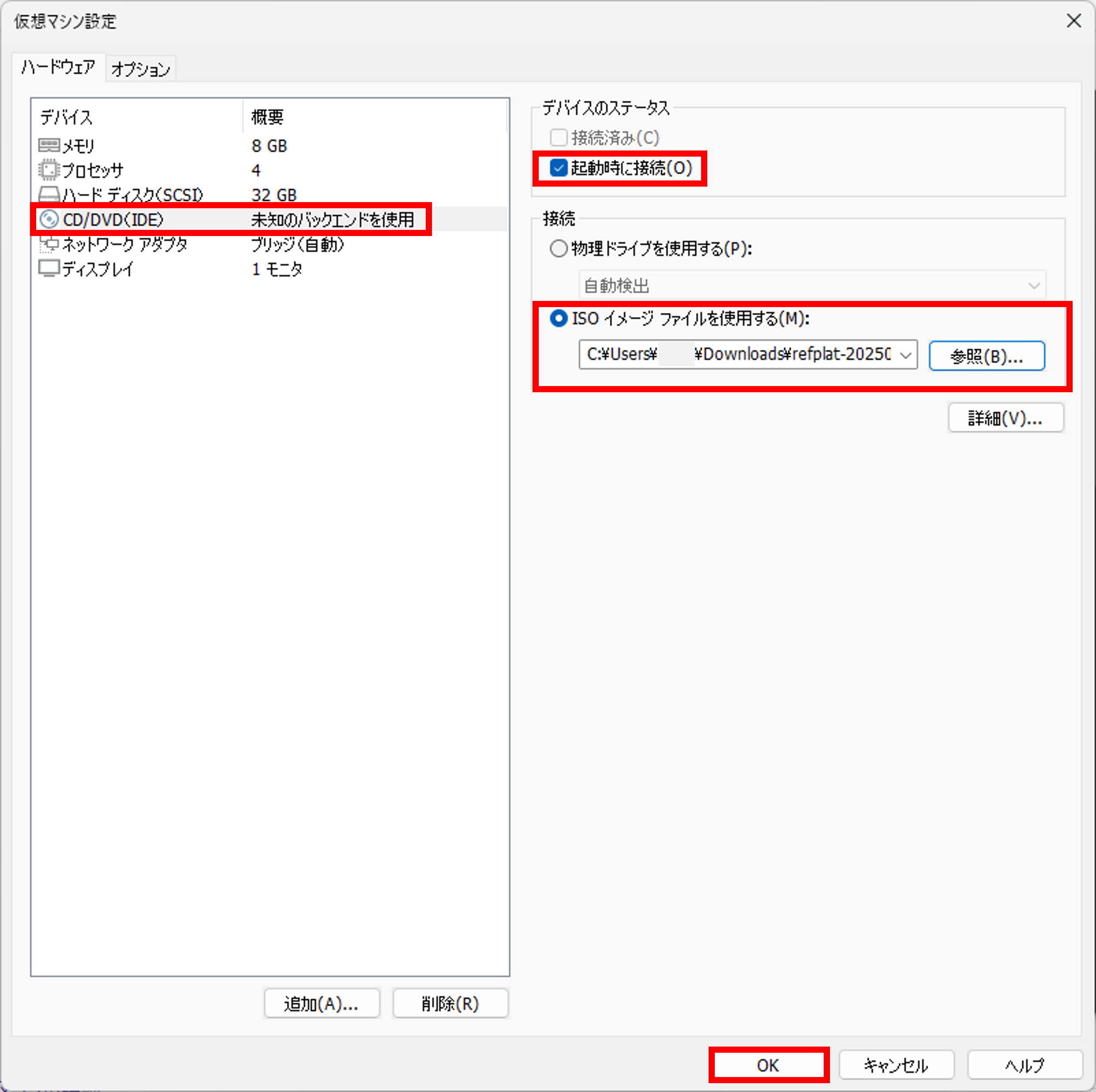
ポップアップが表示されるため、「CD/DVD(IDE)」をクリックします。
そして、「接続」にて「ISOイメージファイルを使用する(M):」にチェックを入れ、「参照(B)」から事前にダウンロードした「refplat-20250616-free.iso」を選択します。
その後「デバイスのステータス」にて「起動時に接続(O)」をクリックします。
上記が完了し、下記と同じ状態になれば「OK」を押下します。
5, CML の初期設定
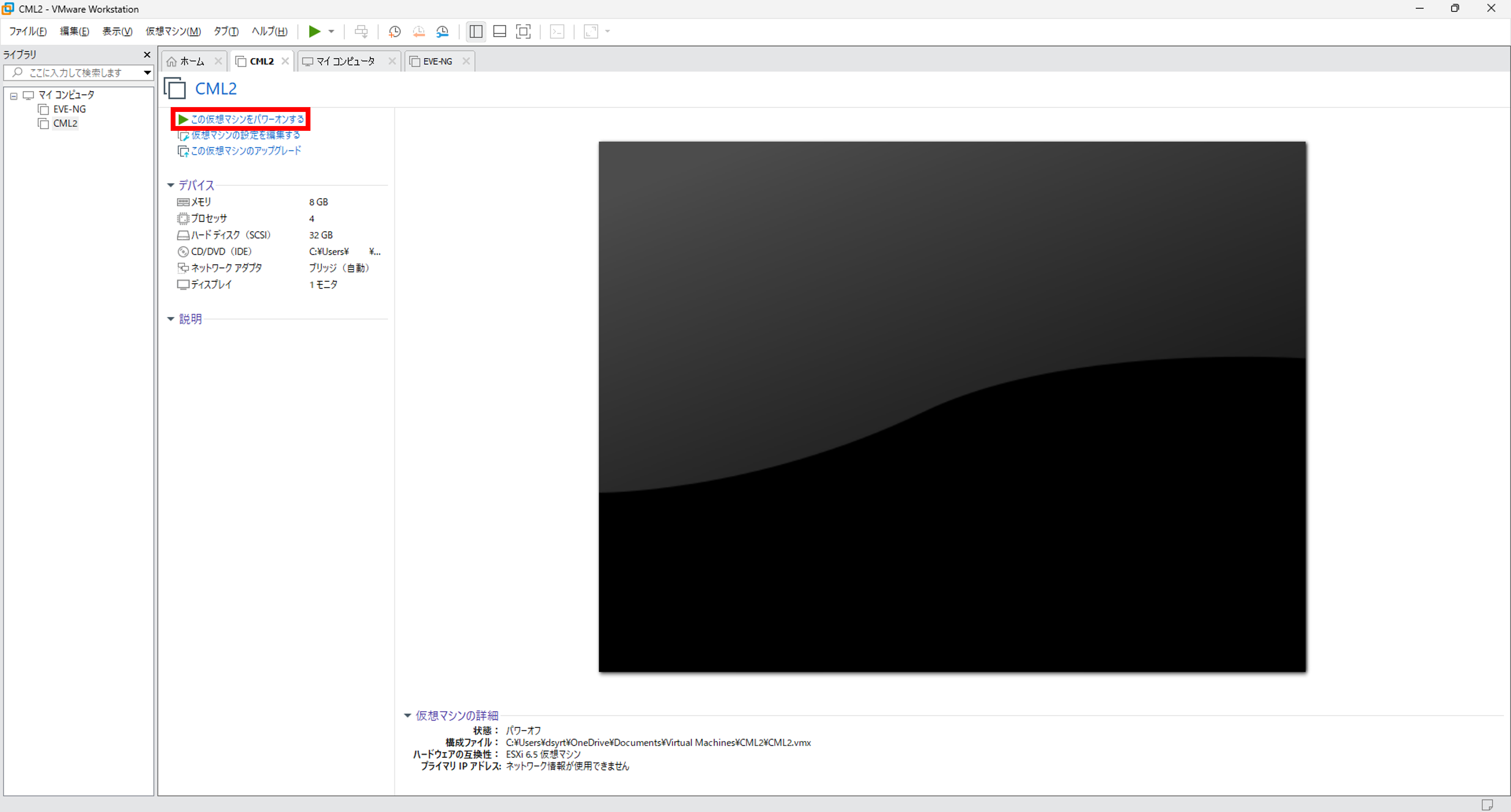
続いて CML の初期設定を行っていきます。前述で install した CML を「この仮想マシンをパワーオンする」をクリックし起動します。
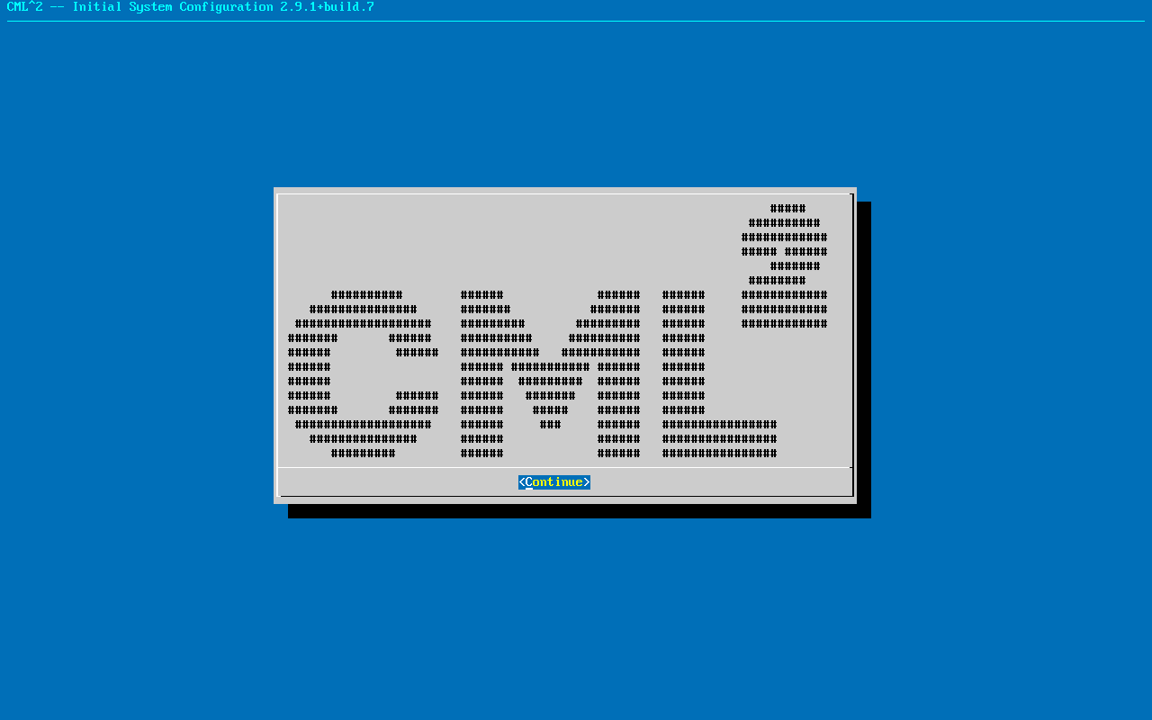
CML が問題なく起動できた場合は以下の画面が表示されるため、Enter を押下し次に進めます。
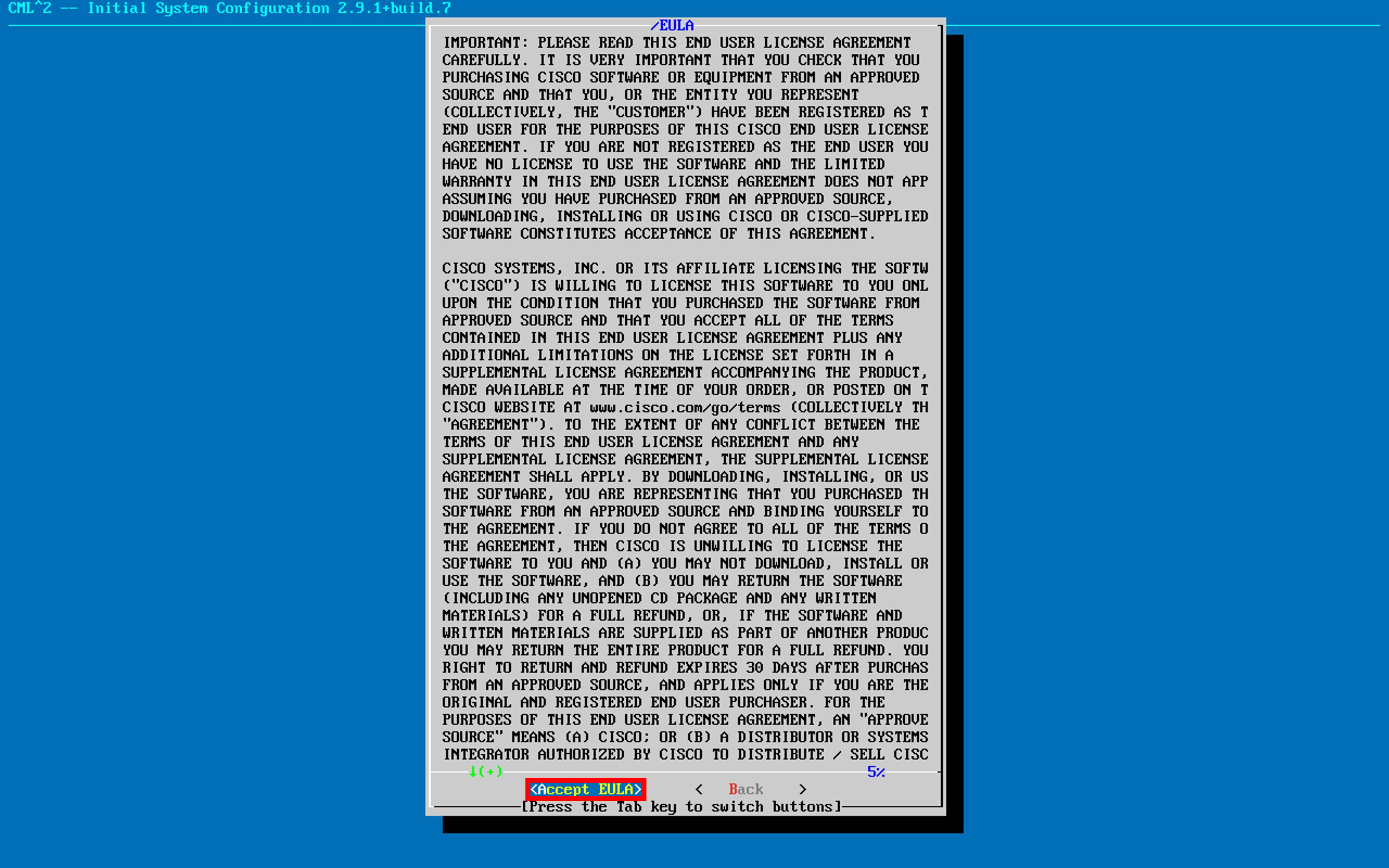
利用規約が表示されるため、Tab を押下し「Accept EULA」が選択されている状態で Enter を押下します。
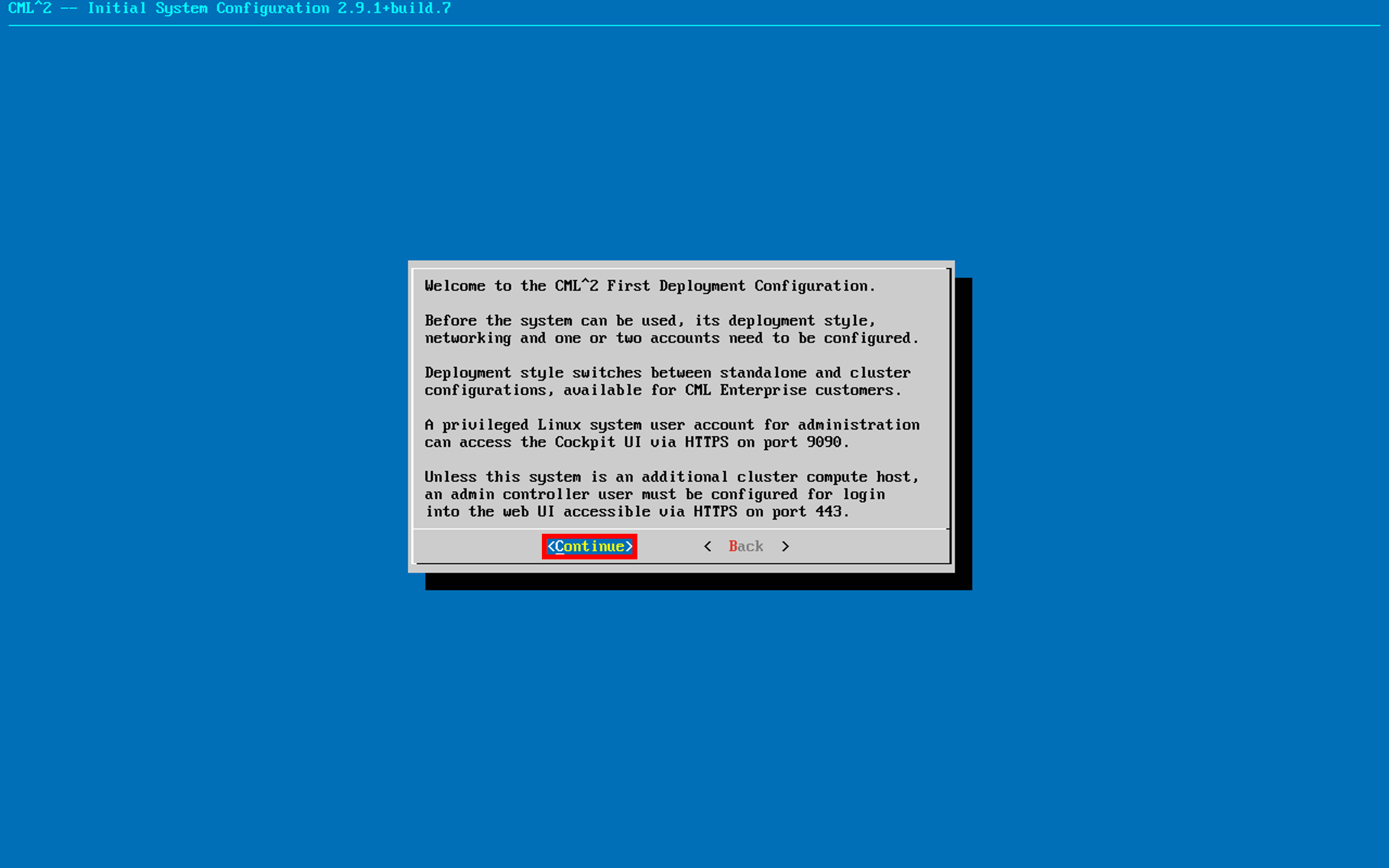
次の画面は「Continue」を選択し Enter を押下します。
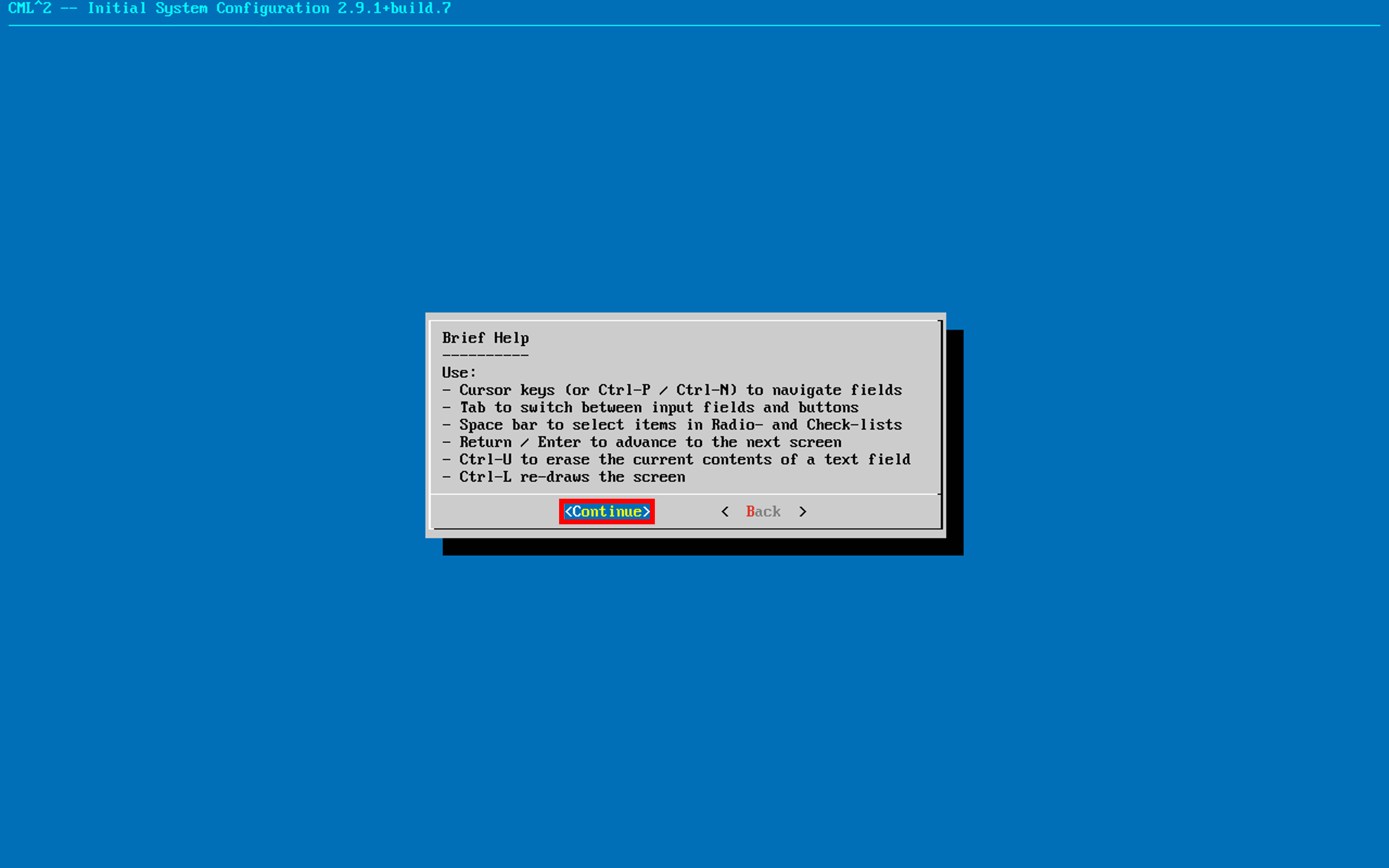
次の画面も「Continue」を選択し Enter を押下します。
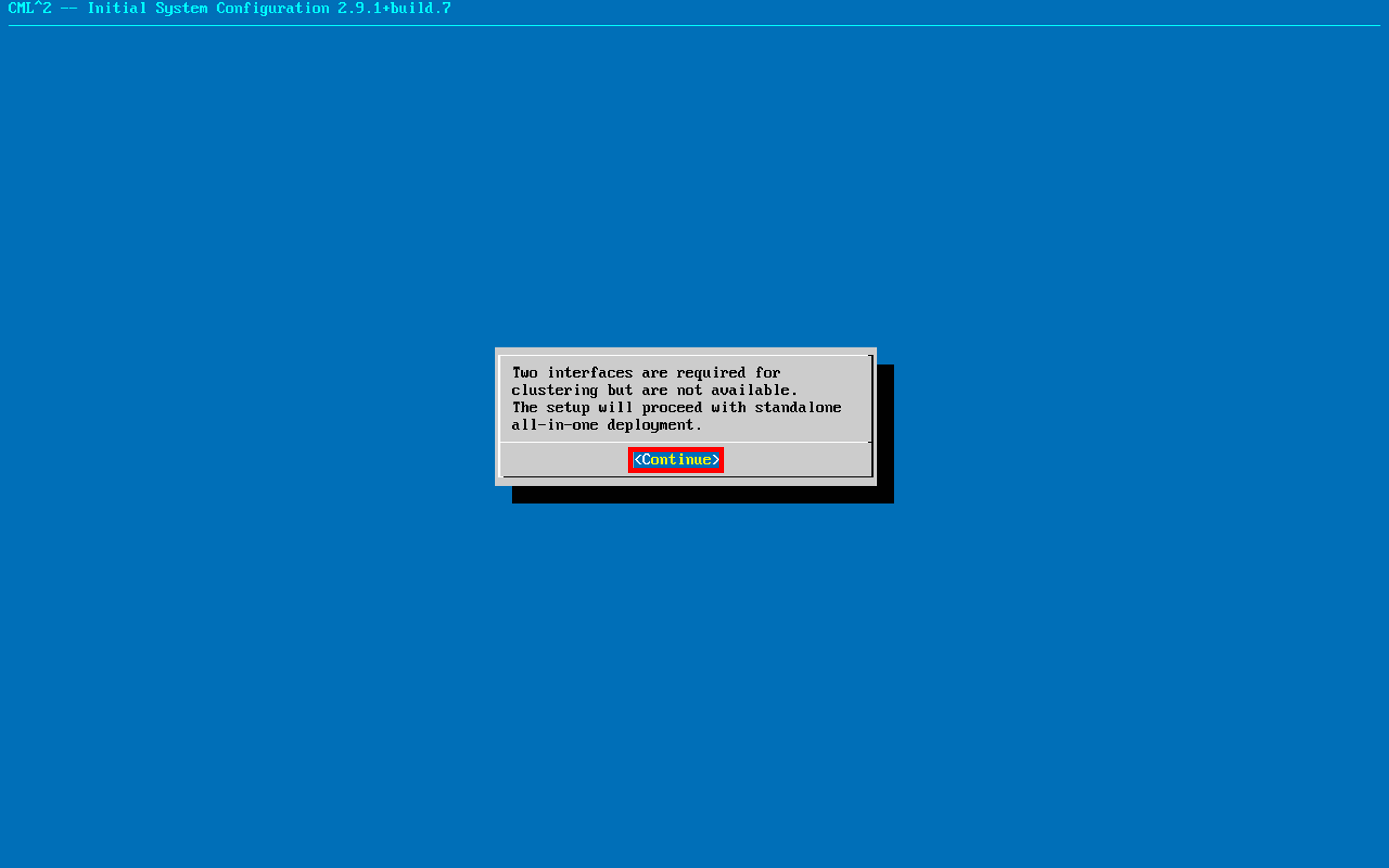
次の画面も「Continue」を選択し Enter を押下します。
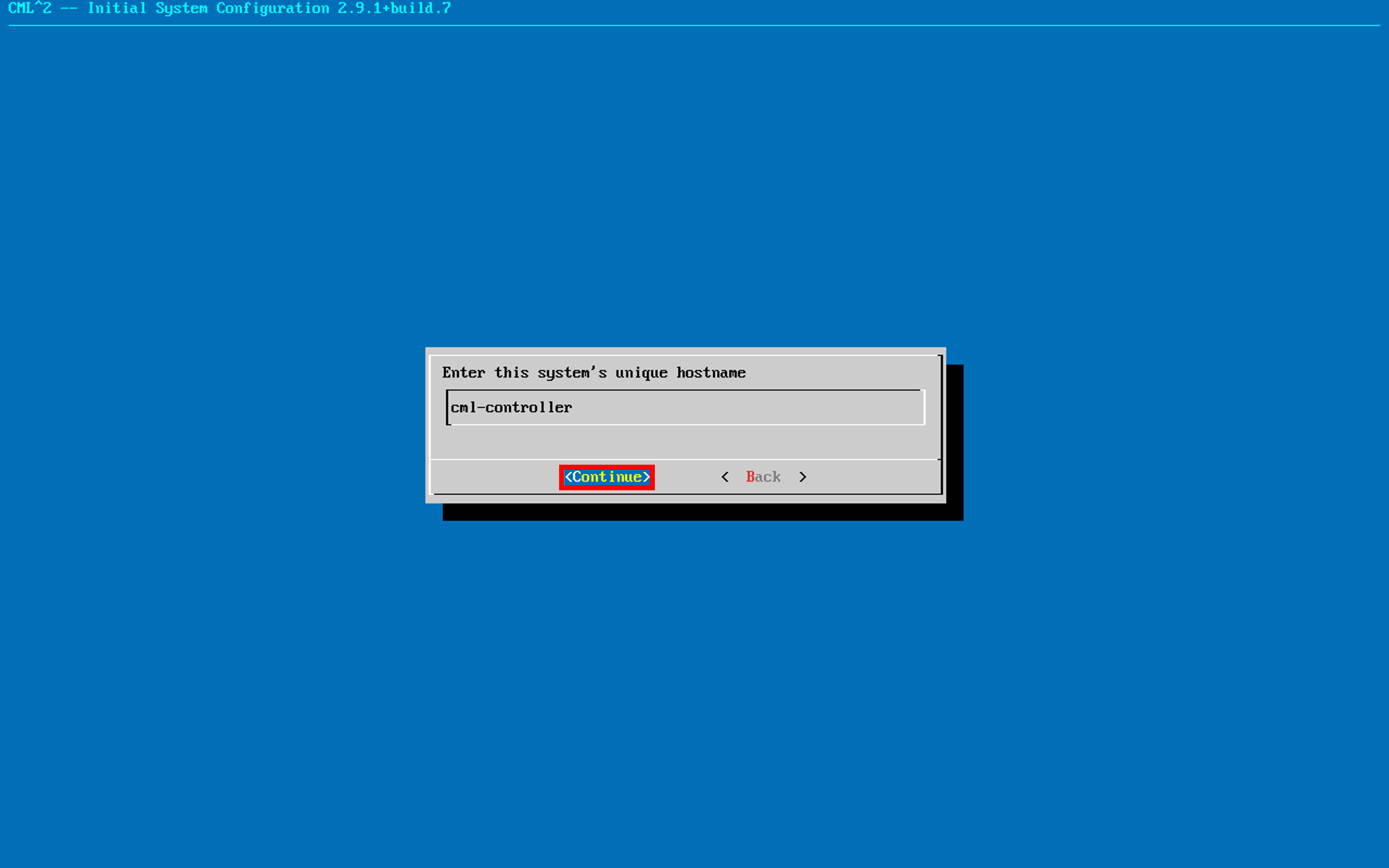
こちらでは CML の hostname を任意で設定します。今回は default の「cml-controller」のまま「Continue」を選択し Enter を押下します。
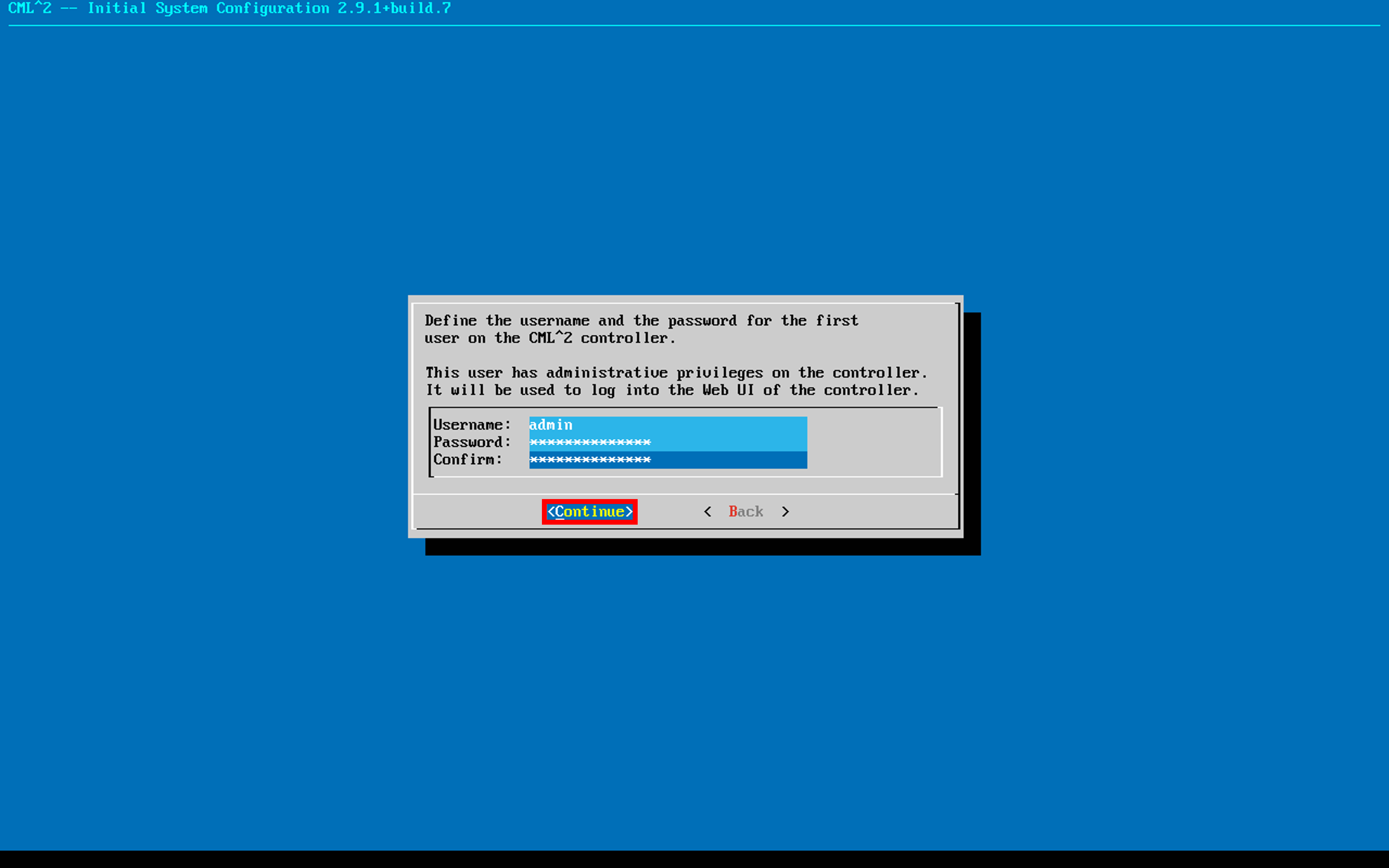
続いて「Username」と「Password」を設定します。任意の値を入力し、「Continue」を選択し Enter を押下します。
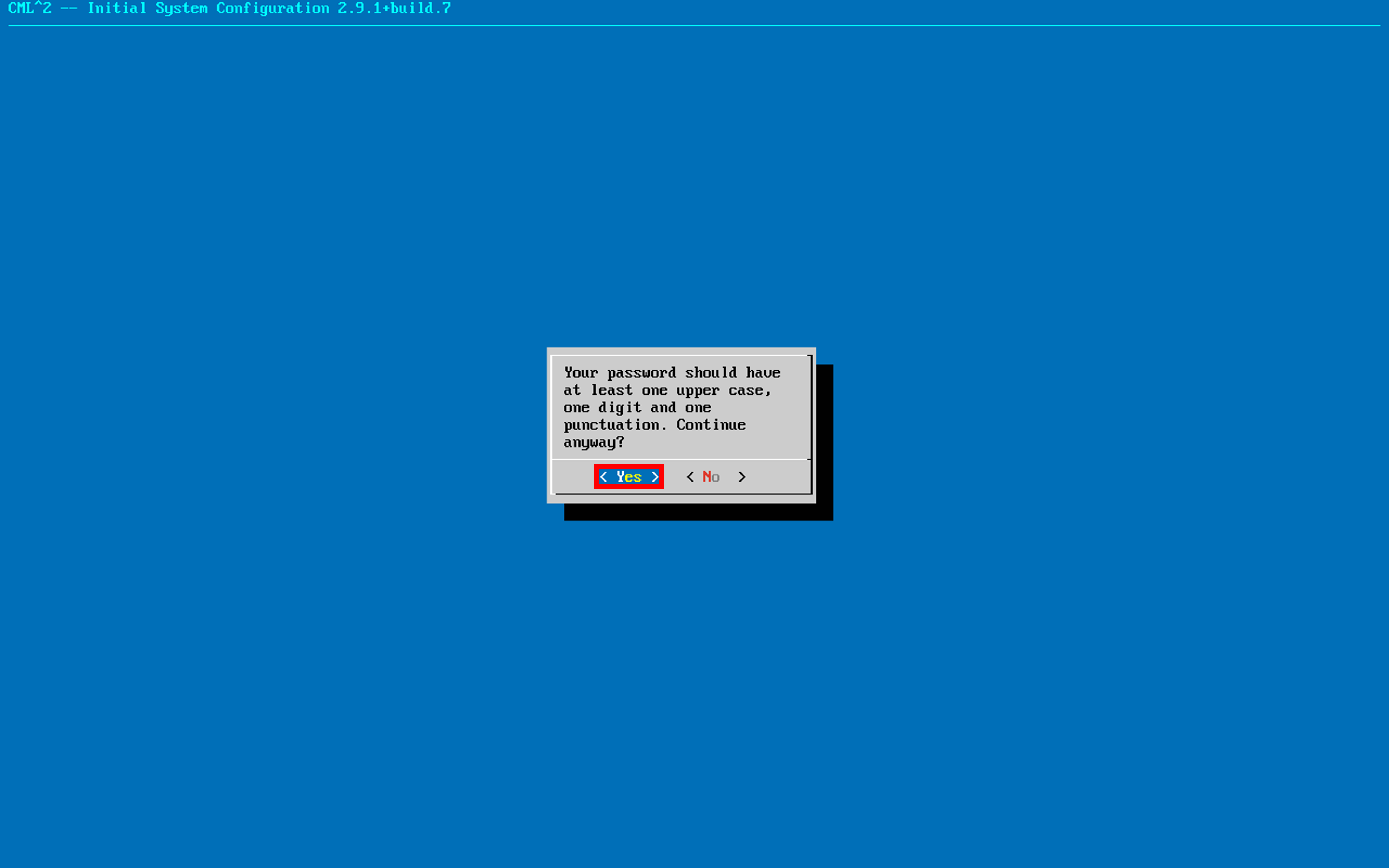
「Password」を設定する際、以下の全てを含んでいなければ脆弱なため再設定するかどうかを確認されます。
・大文字
・小文字
・数字
・記号
個人環境のため、問題なければ「Yes」を選択し Enter を押下します。
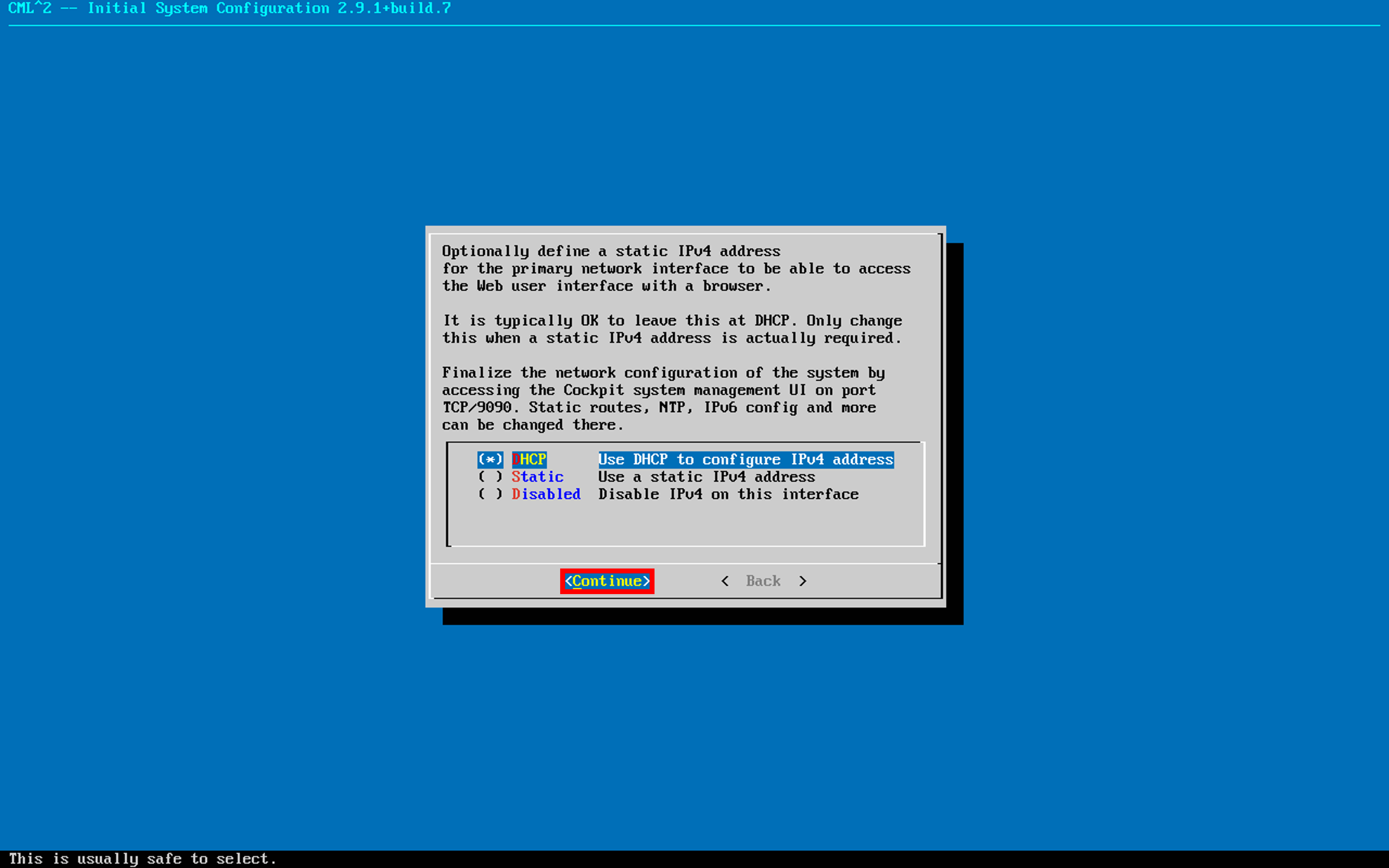
CML のアクセスに使用する IP address を設定する。ここでは「DHCP」にカーソルを合わせて「スペースキー」を押下する。
すると画像の通り (*) が表示されるため、「Continue」を選択し Enter を押下する。
次に有効化する Option を設定します。こちらは後からでも設定可能だが、ここでは「OpenSSH」にカーソルを合わせて「スペースキー」を押下します。
すると画像の通り (*) が表示されるため、「Continue」を選択し Enter を押下します。
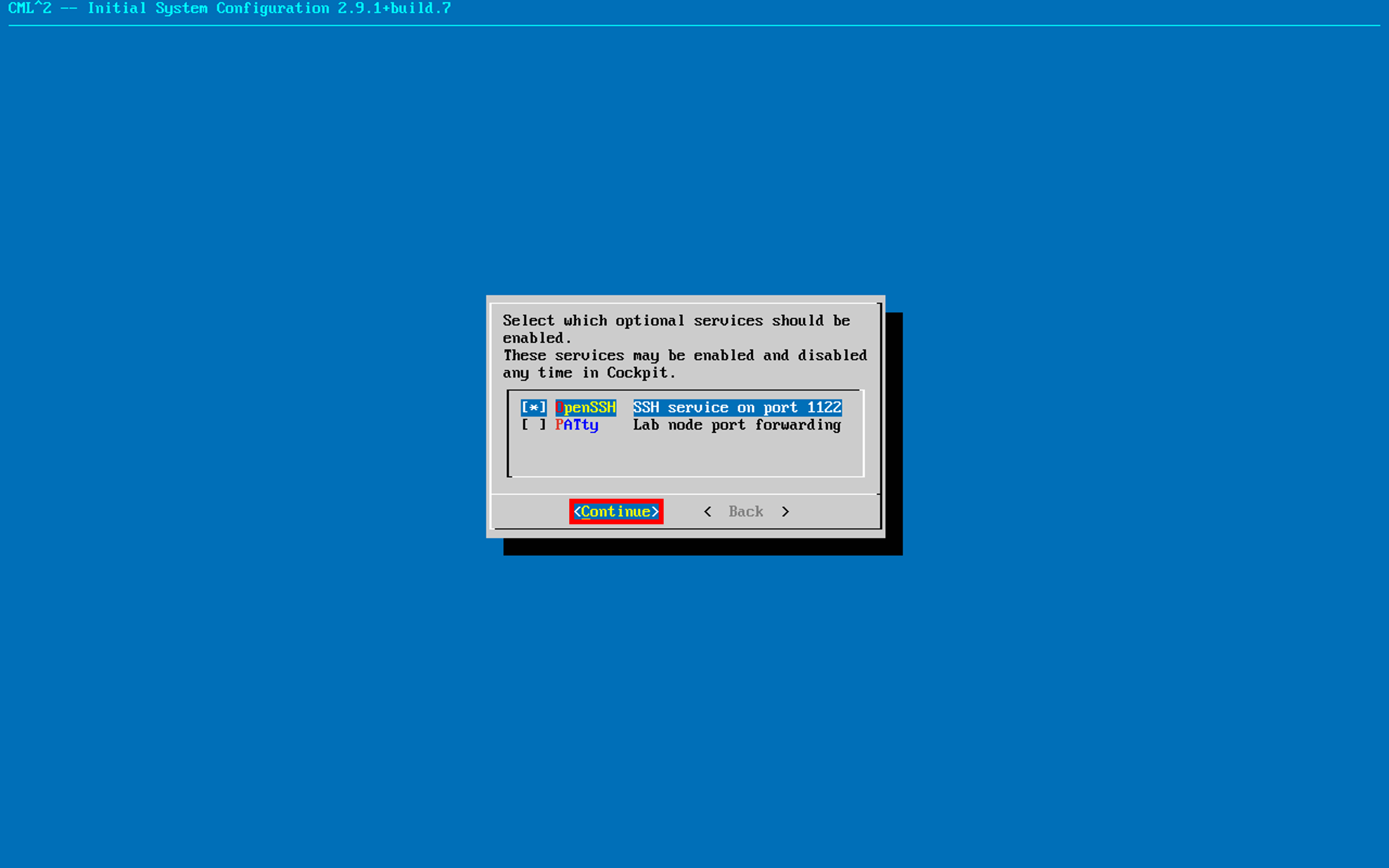
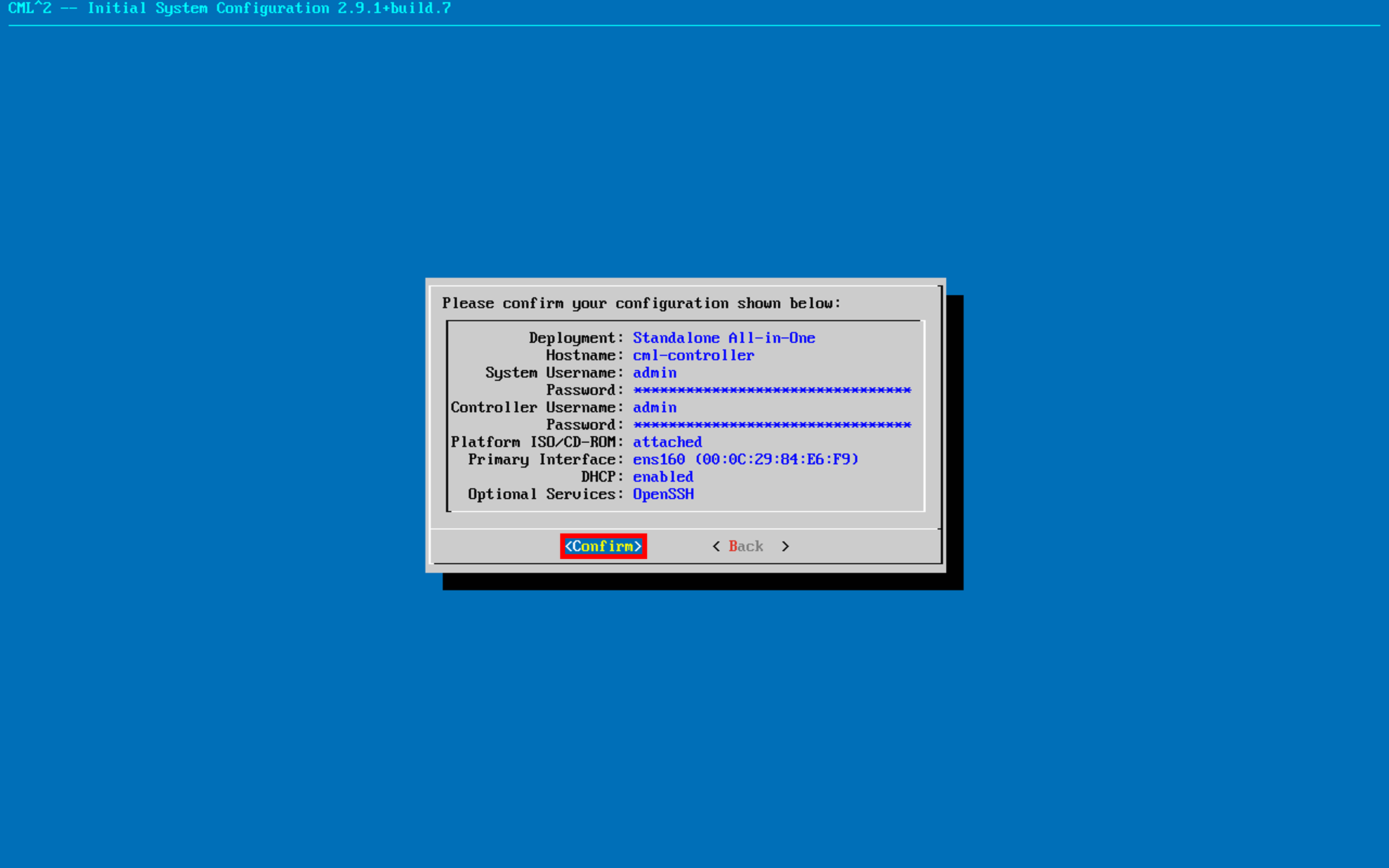
以上で初期設定は完了となり、設定内容が表示されます。「Continue」を選択し Enter を押下します。
次の画面は「Continue」を選択し Enter を押下します。
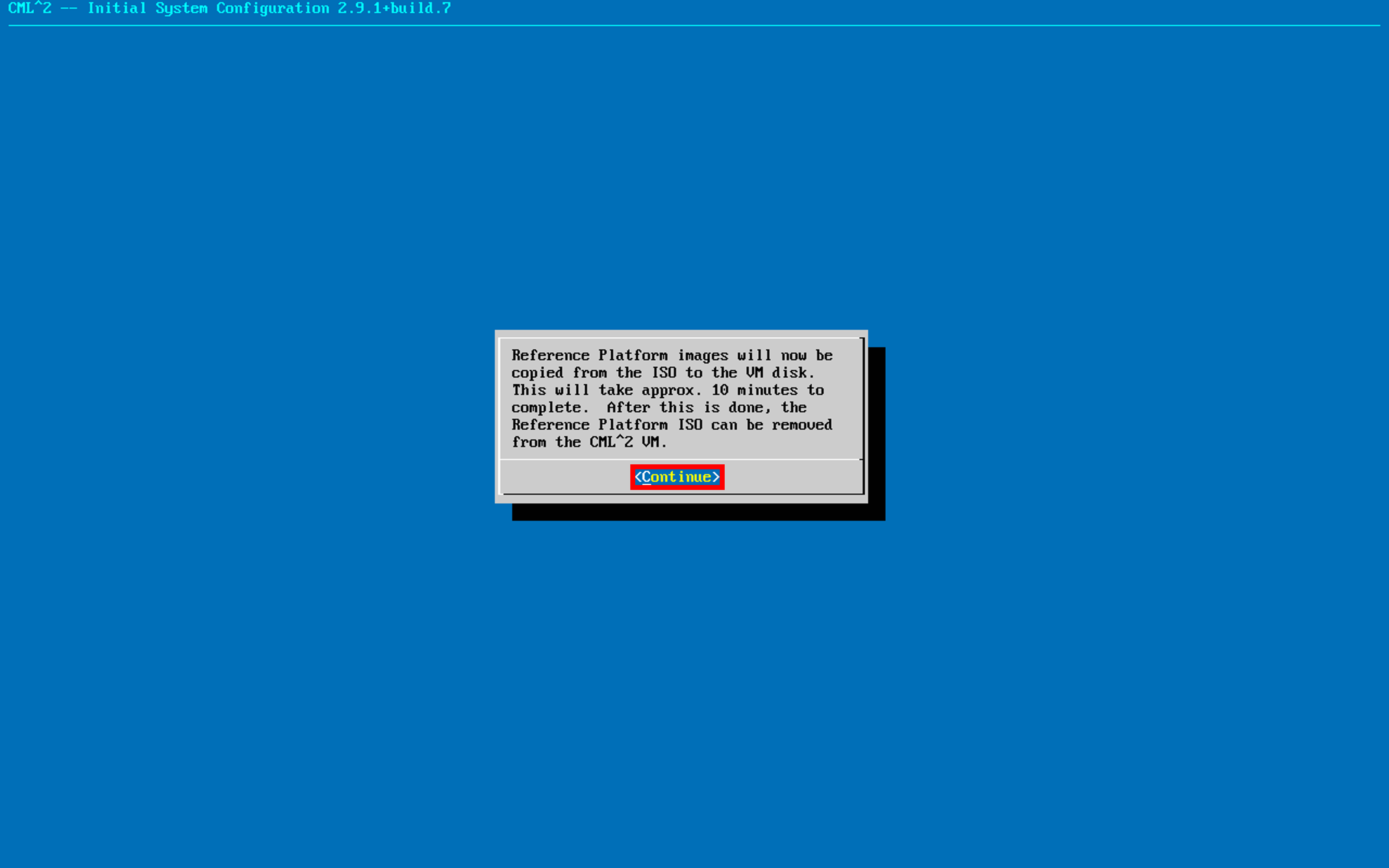
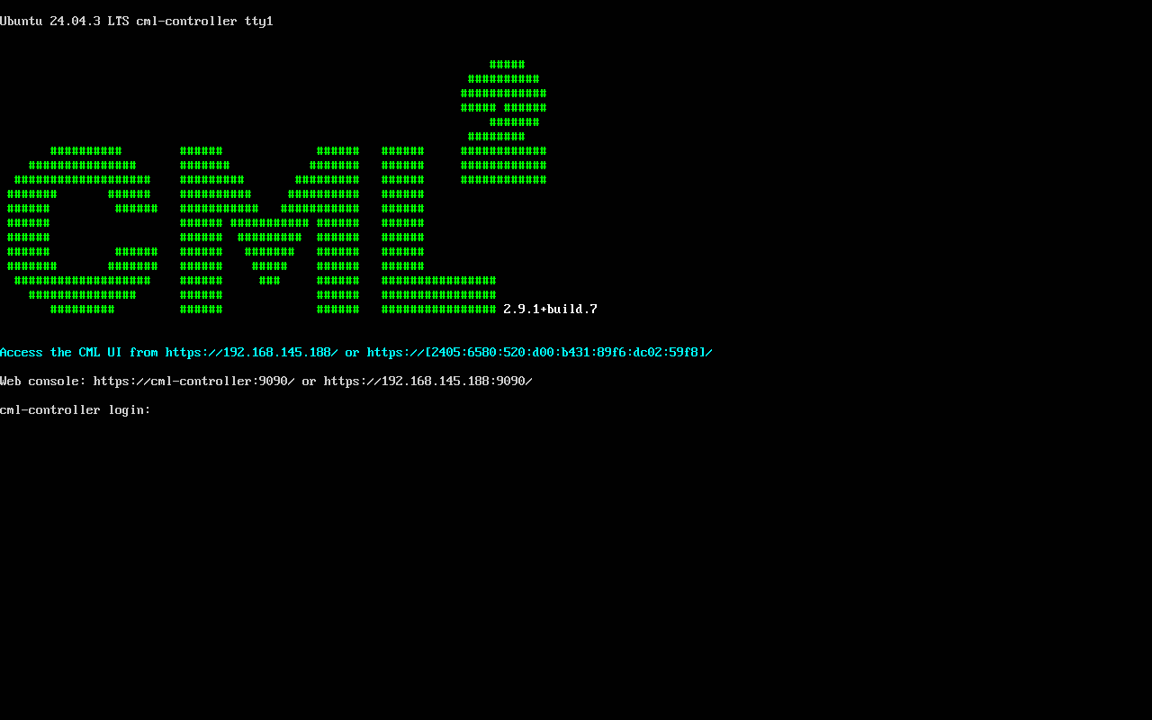
すると画面が推移し、 image のコピーが進行します。このまましばらく経過すると自動で初期設定が完了し、CML のログイン画面が表示されます。
6. CML の操作
初期設定が完了したため、CML にアクセスし IOS-XE を操作できることを確認します。
VMware Workstation に表示されている CML のログイン画面に Web console の接続情報が記載されているため、これを任意のブラウザに入力します。
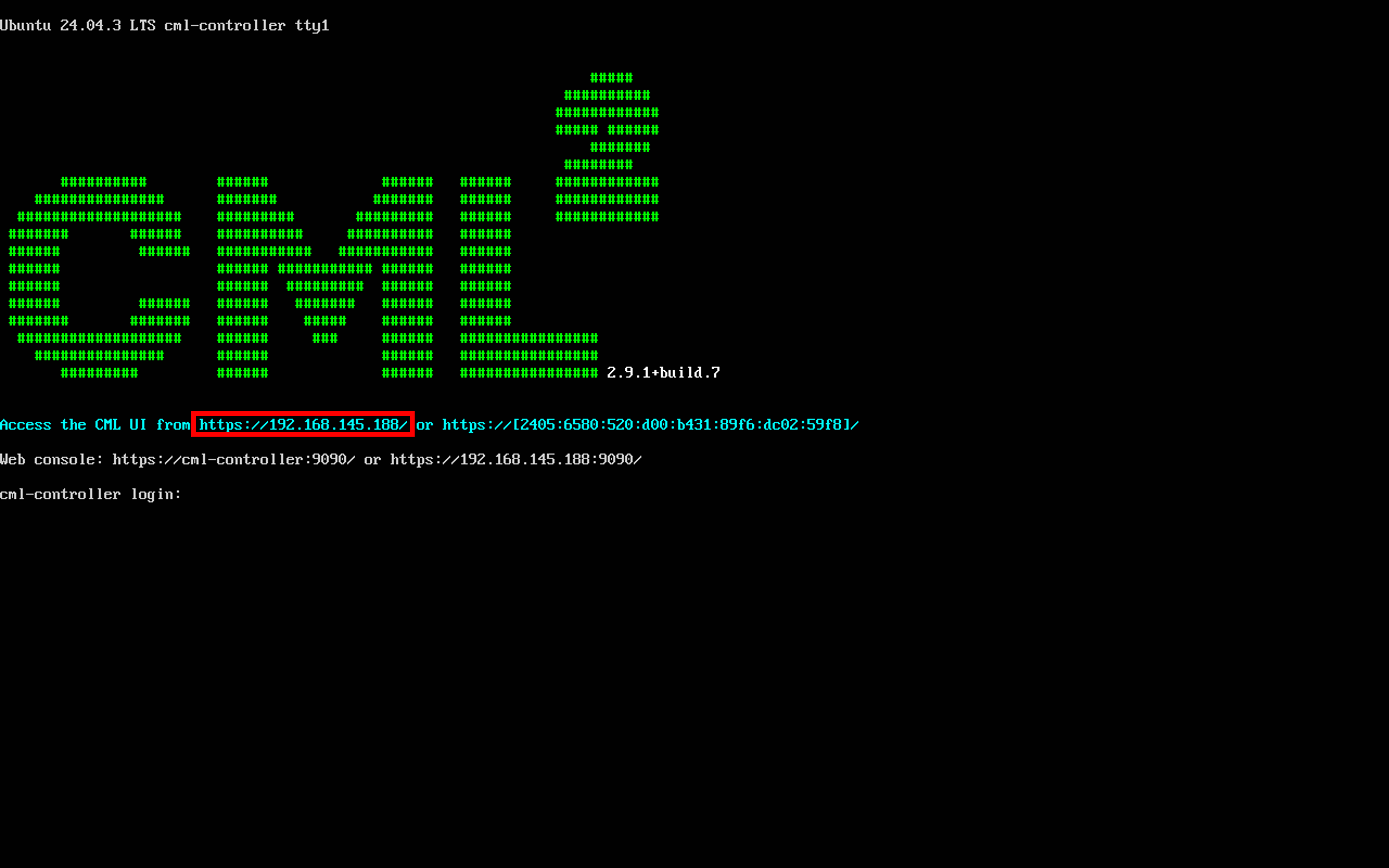
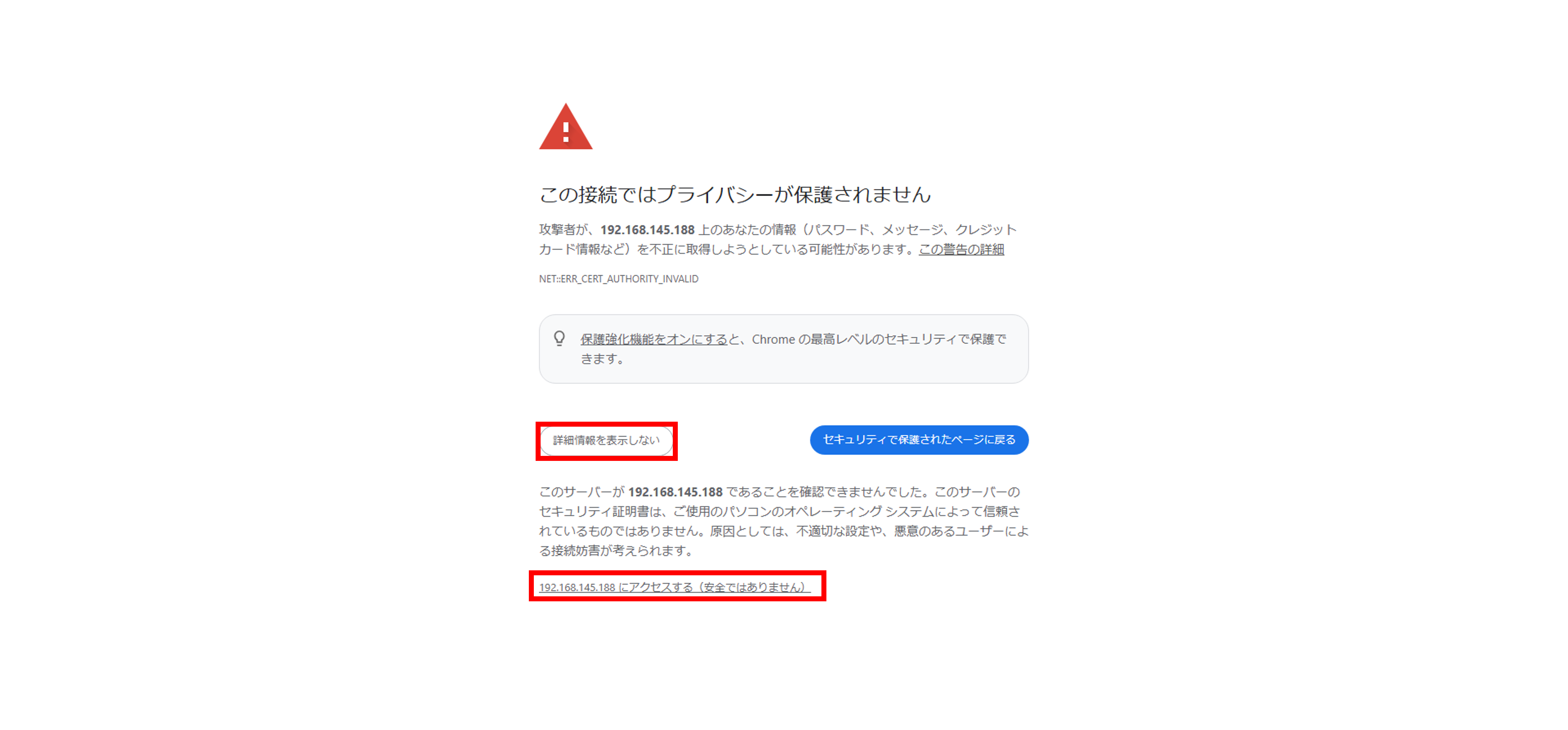
すると、お使いのブラウザによって異なりますが以下のような画面が表示されるため、詳細情報を表示しアクセスします。(これは Google Chrome でのアクセス画面です。)
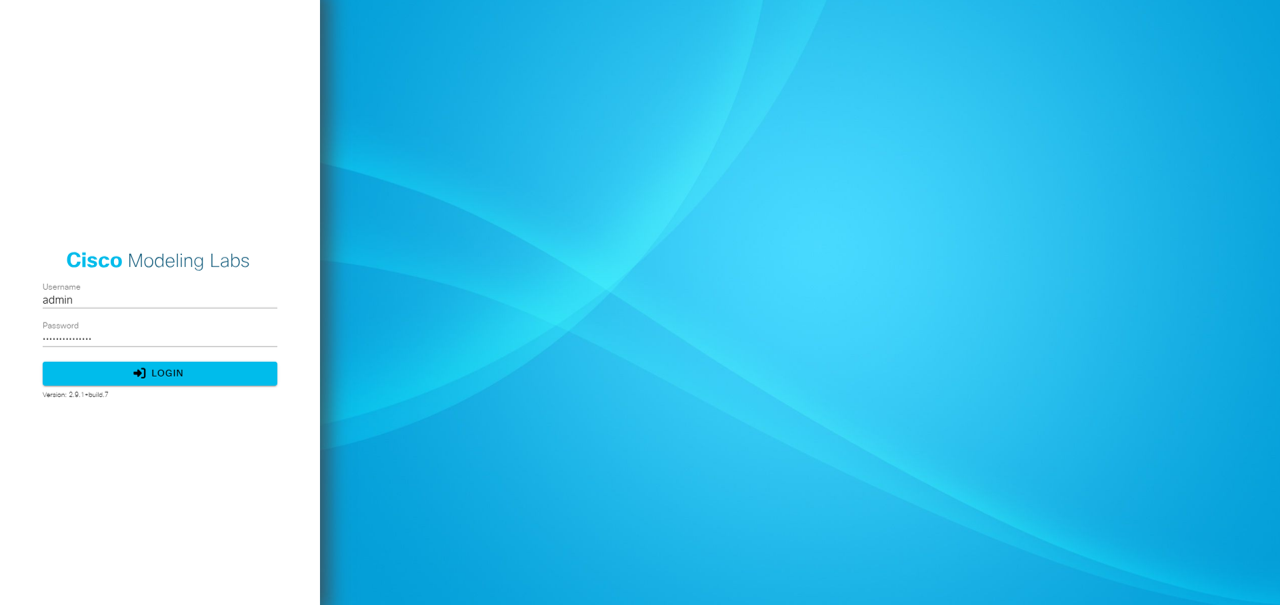
CML のアクセス画面が表示されるため、初期設定時に設定した Username と Password を入力し「LOGIN」を押下します。
以下のようなポップアップが表示された場合は「DISMISS」を押下します。
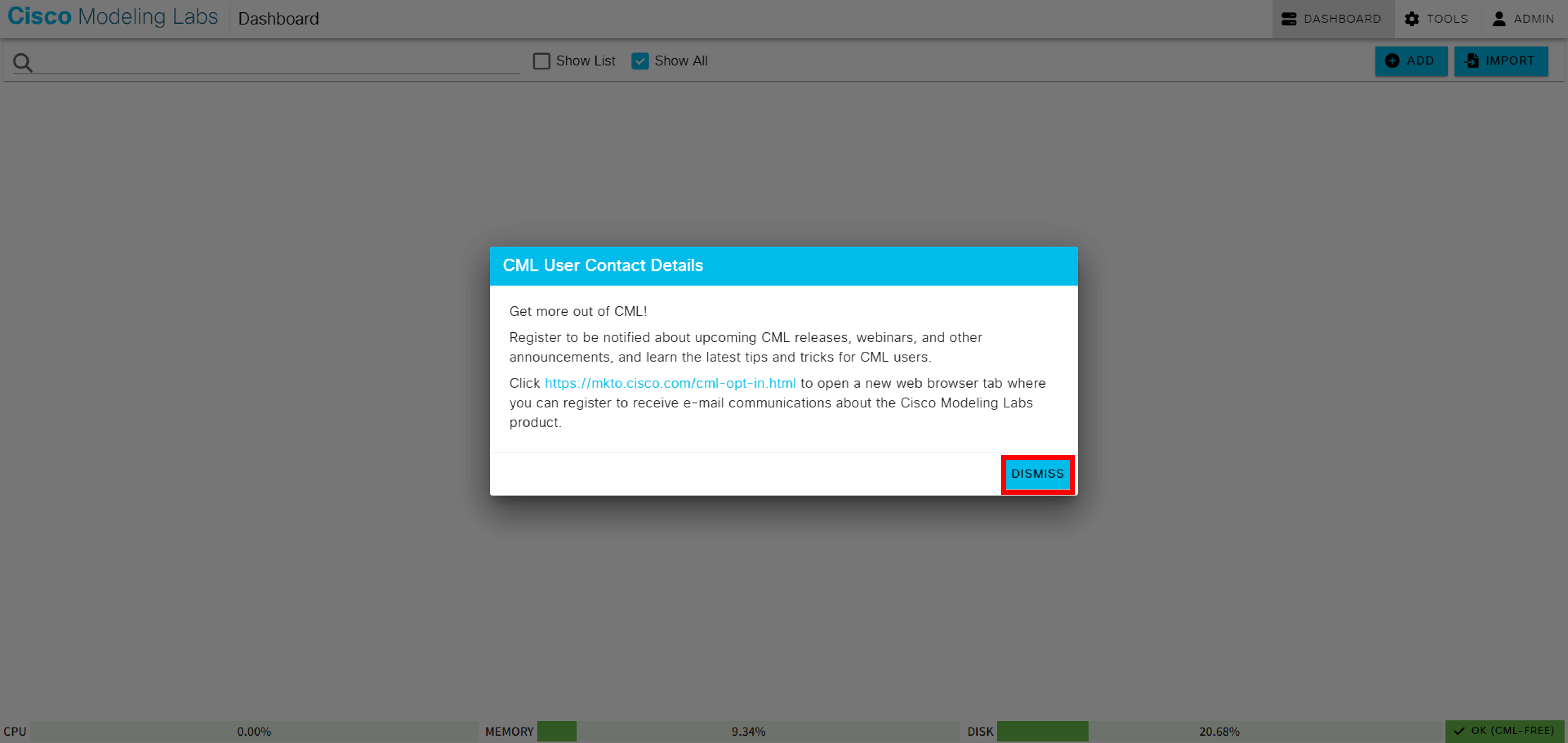
CML のダッシュボードが表示されるため、右上の「ADD」を押下します。
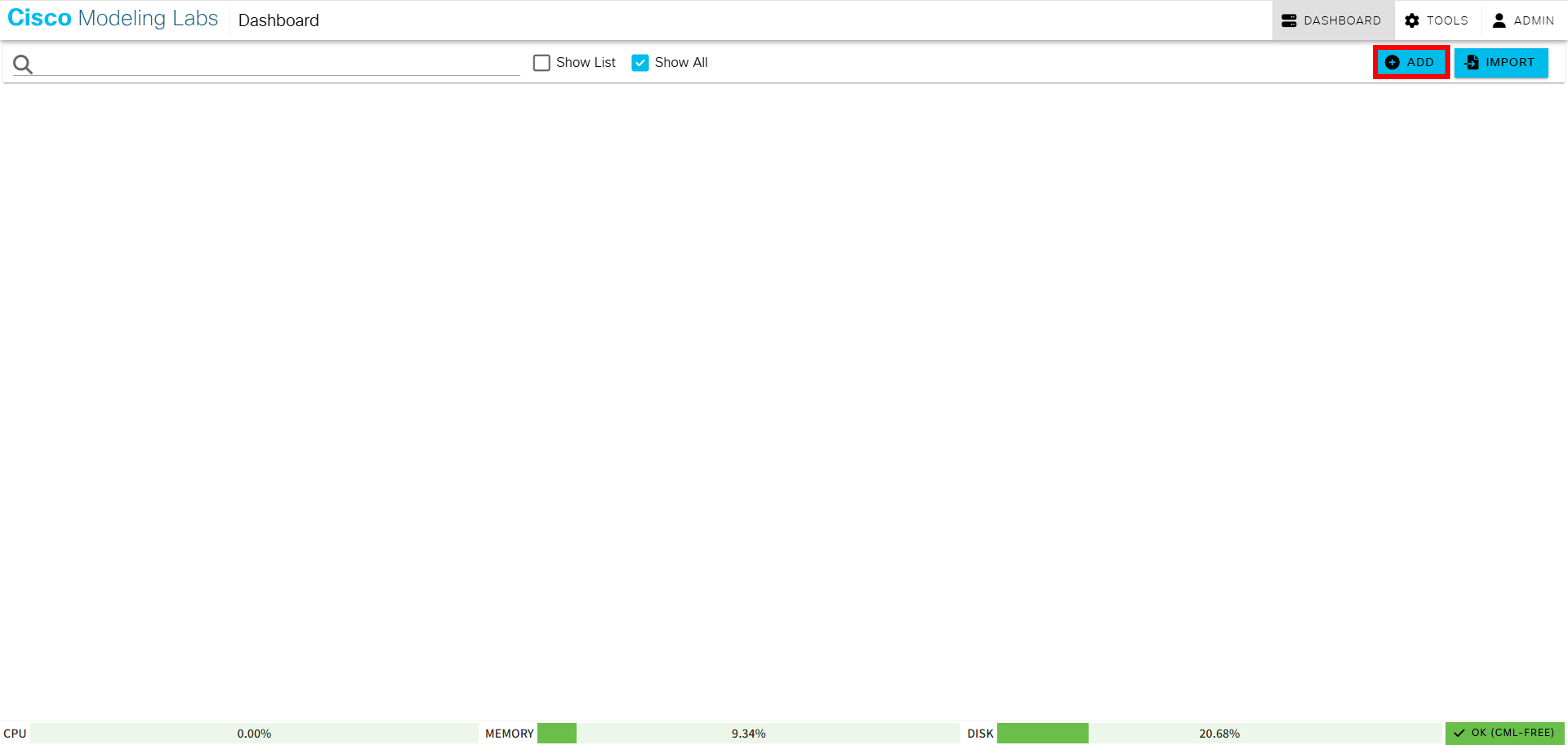
すると、LAB が表示されます。ここから簡単に動作確認を行うため、「Add Nodes」をクリックします。
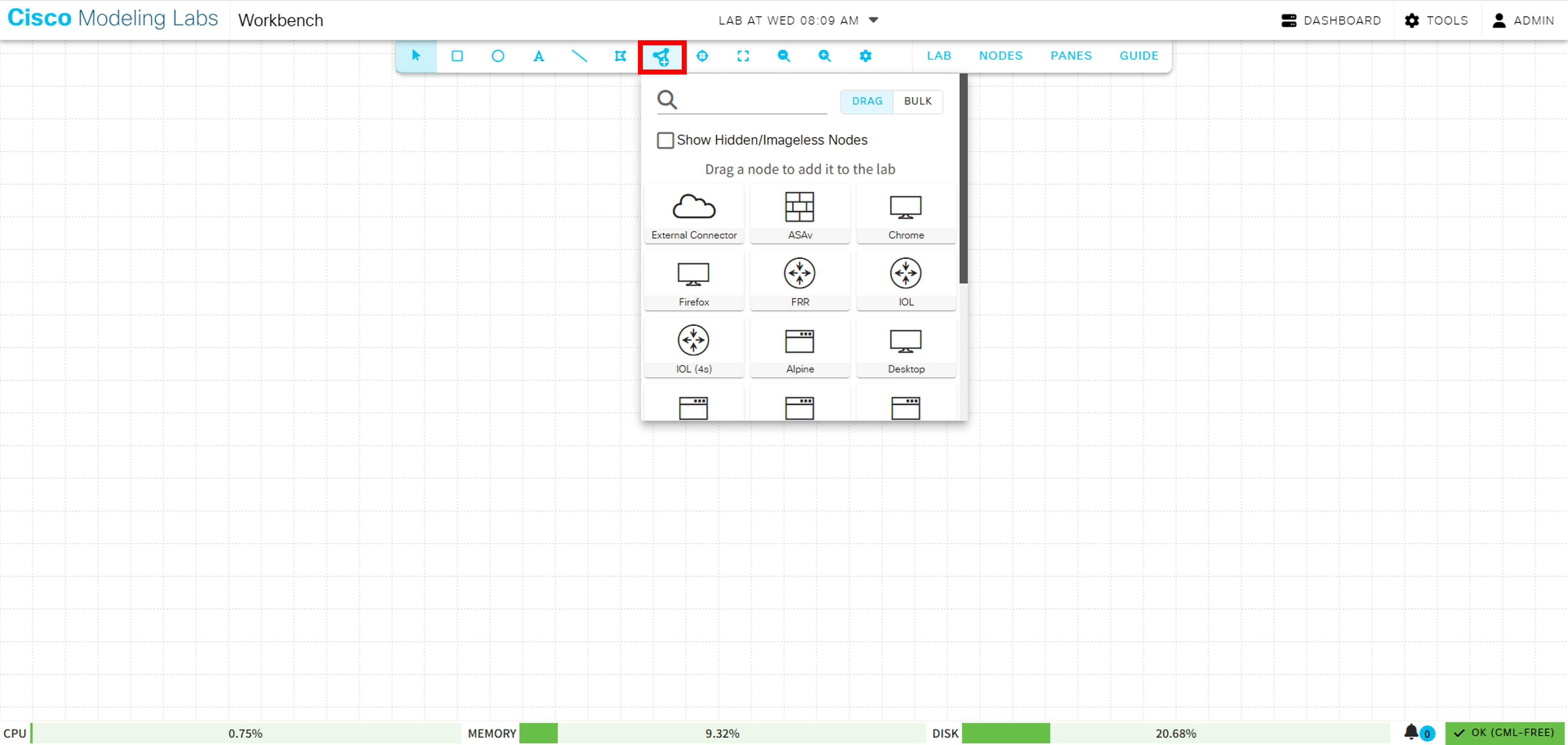
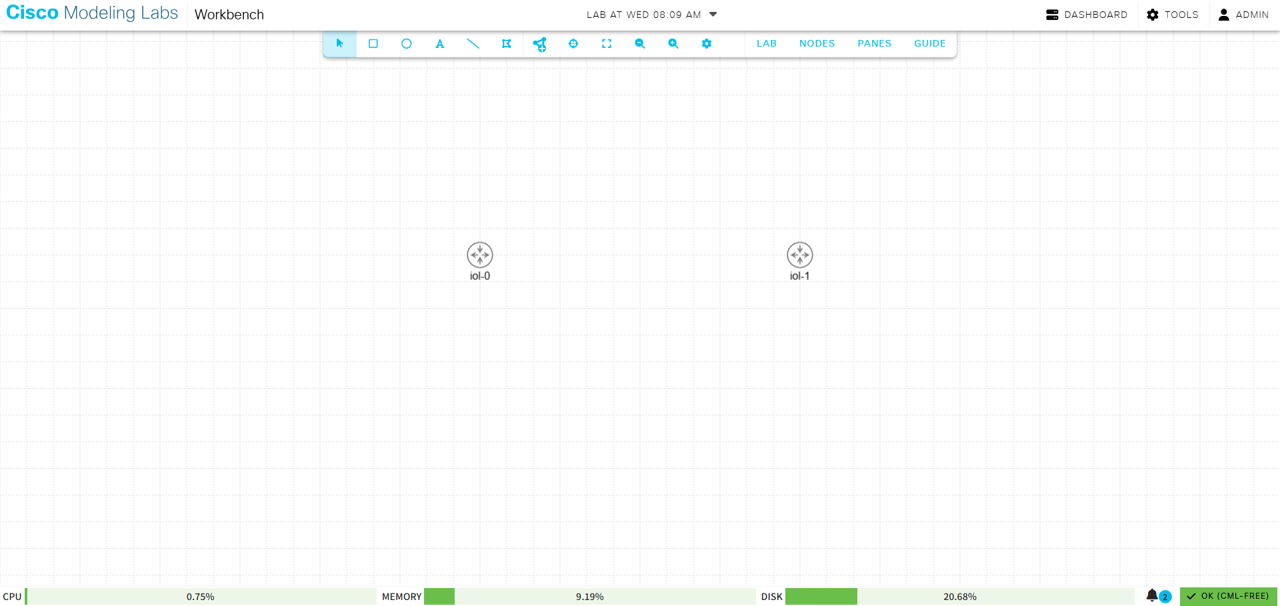
リストが表示されるため、「IOL」をドラッグ&ドロップし以下のよう2台設置します。
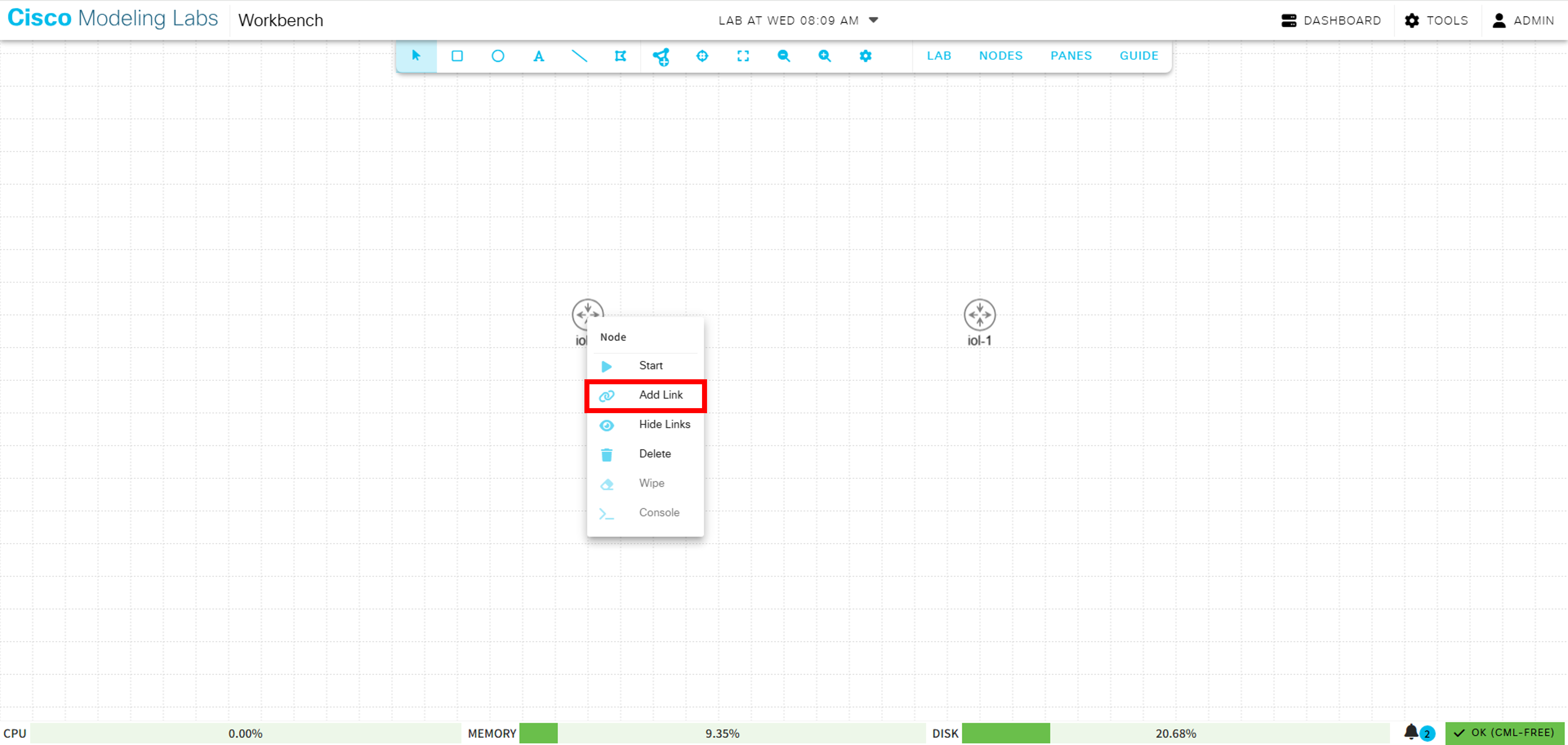
設置した Node (iol-0) を右クリックするとメニューが表示されます。ここでは機器間を結線するため「Add Link」をクリックします。
Node からケーブルが伸びるため、結線対象を左クリックします。
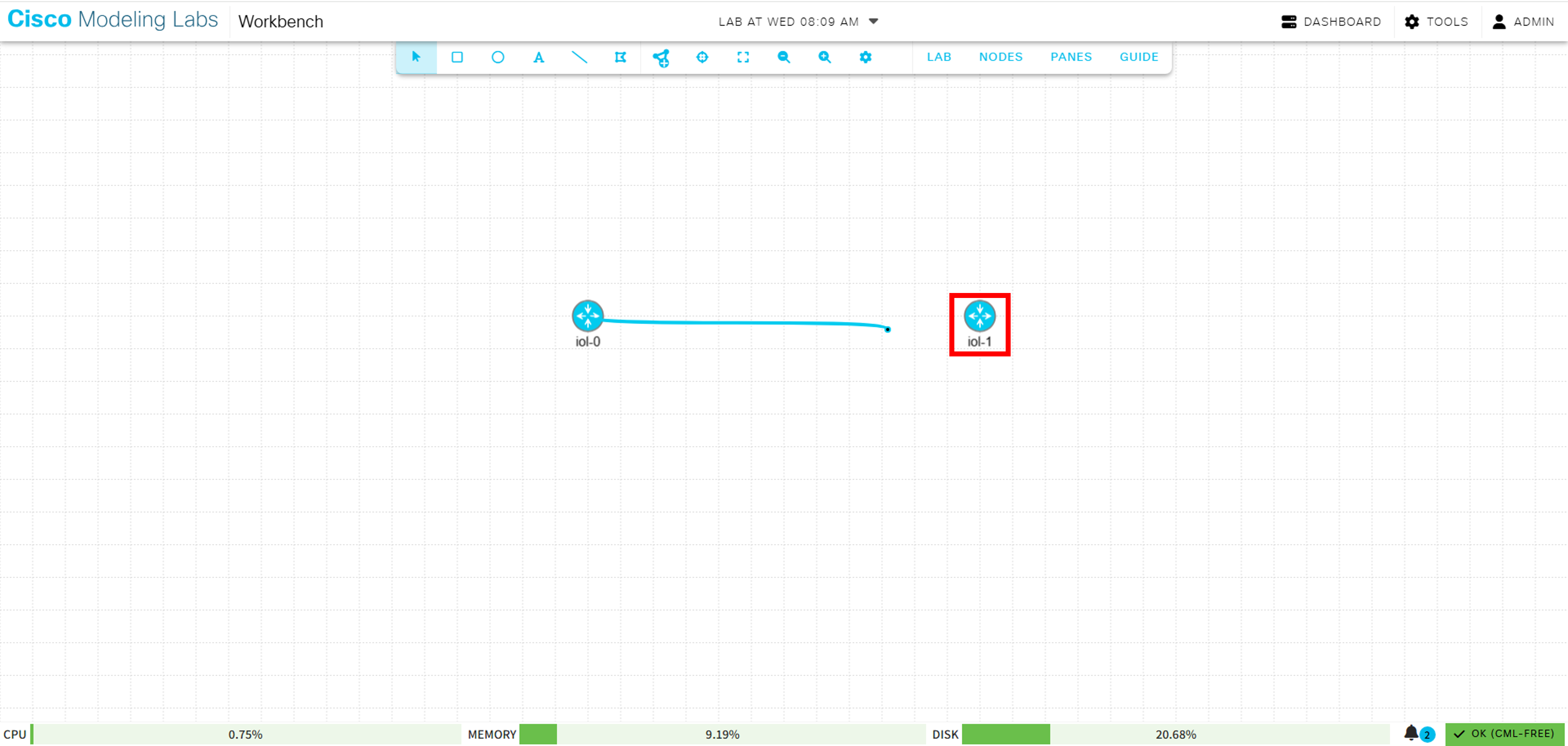
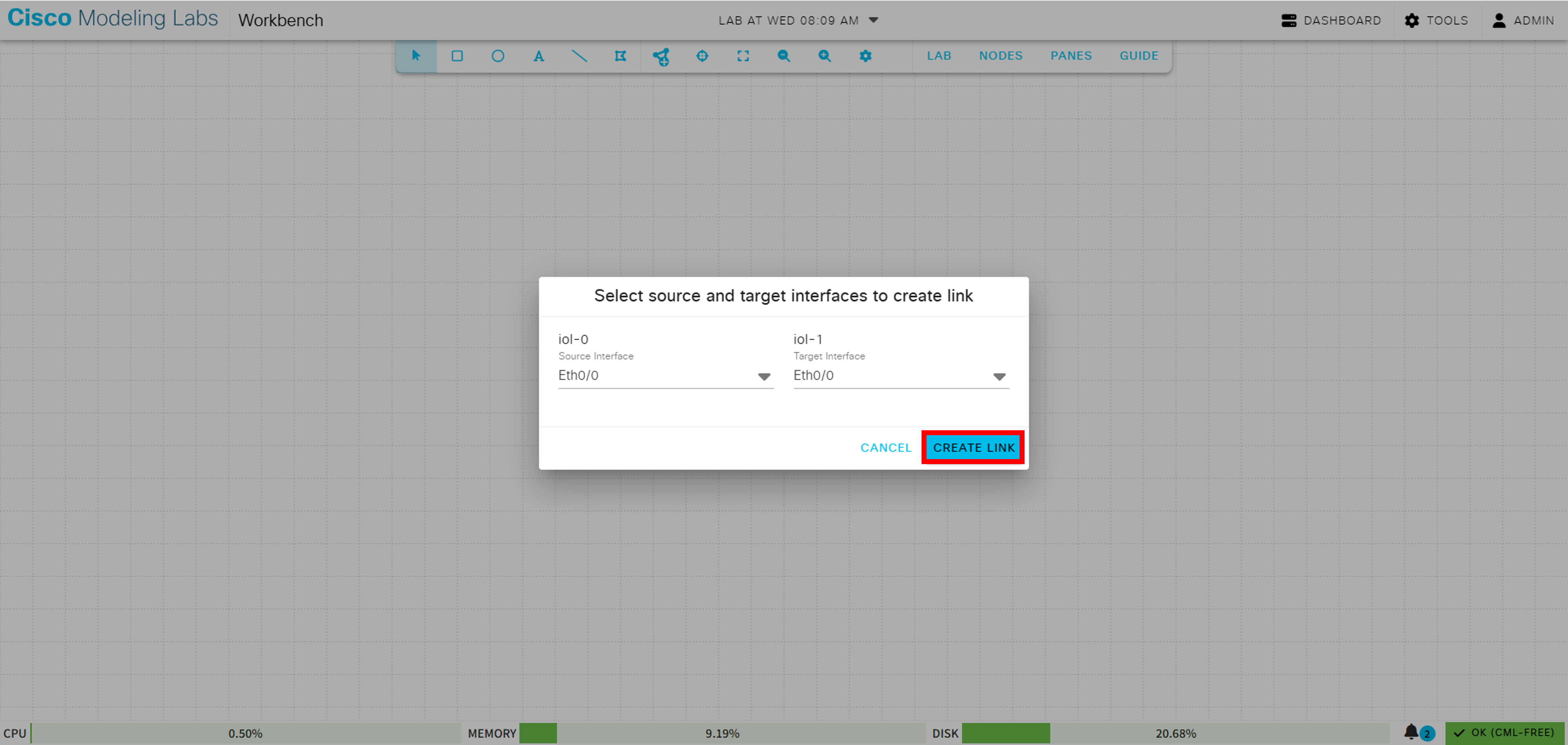
ポップアップが表示され、各 Node のどのインタフェース間で結線するかをプルダウンより選択できます。今回はどちらも Eth0/0 を選択し、「CREATE LINK」を押下します。
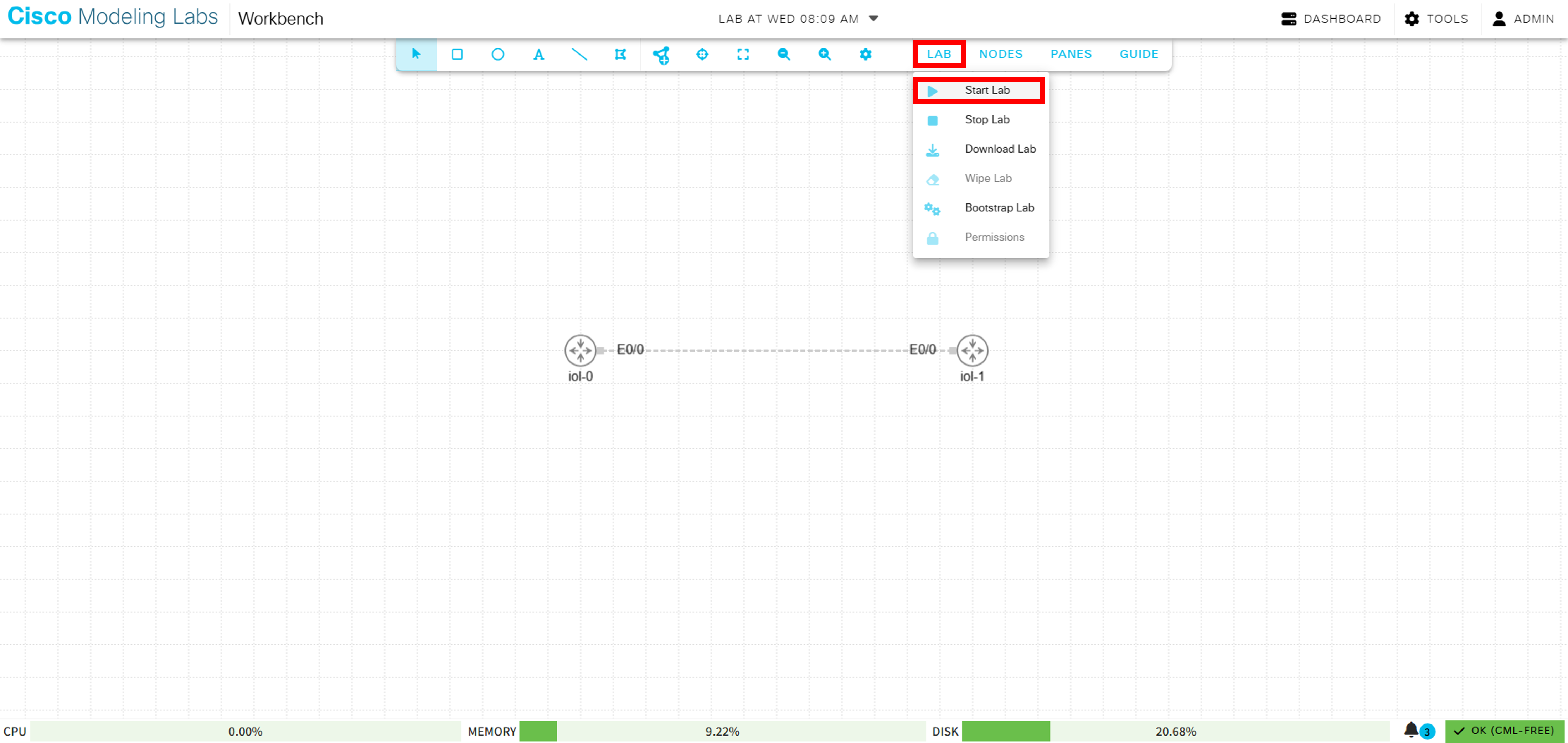
以上の手順により Node 間の結線が完了しました。続いて「LAB」をクリックし「Start Lab」を押下することで Node を起動します。
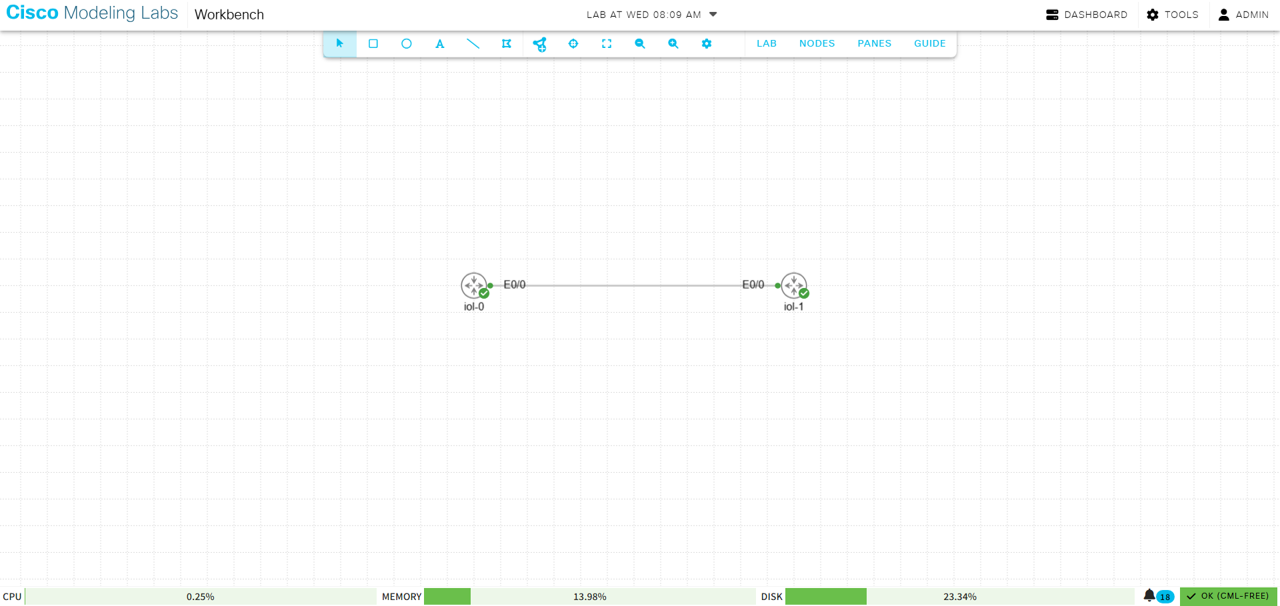
Node が正常に起動すると、各 Node に緑のチェックマークが表示されます。
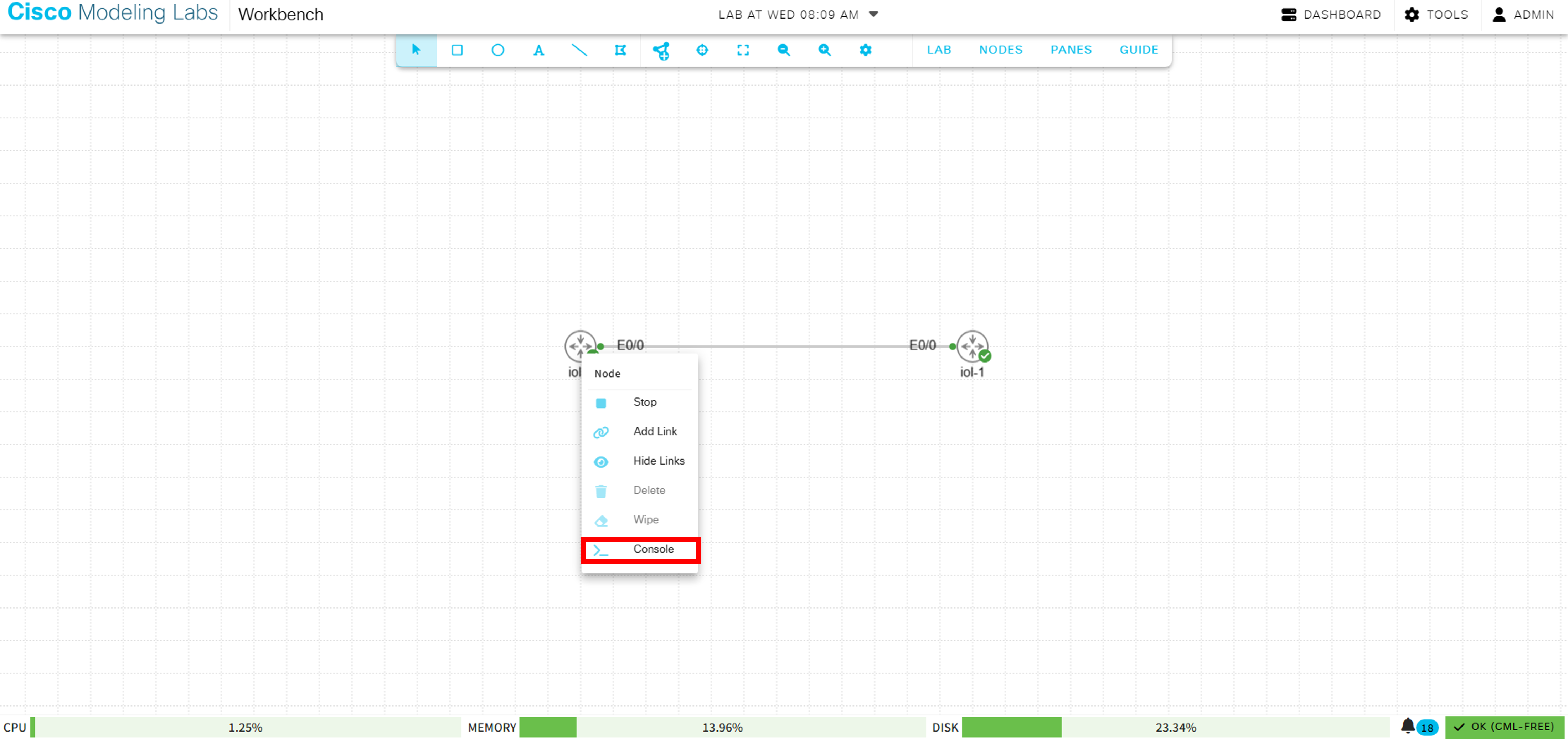
続いて Node を右クリックし、「Console」をクリックします。
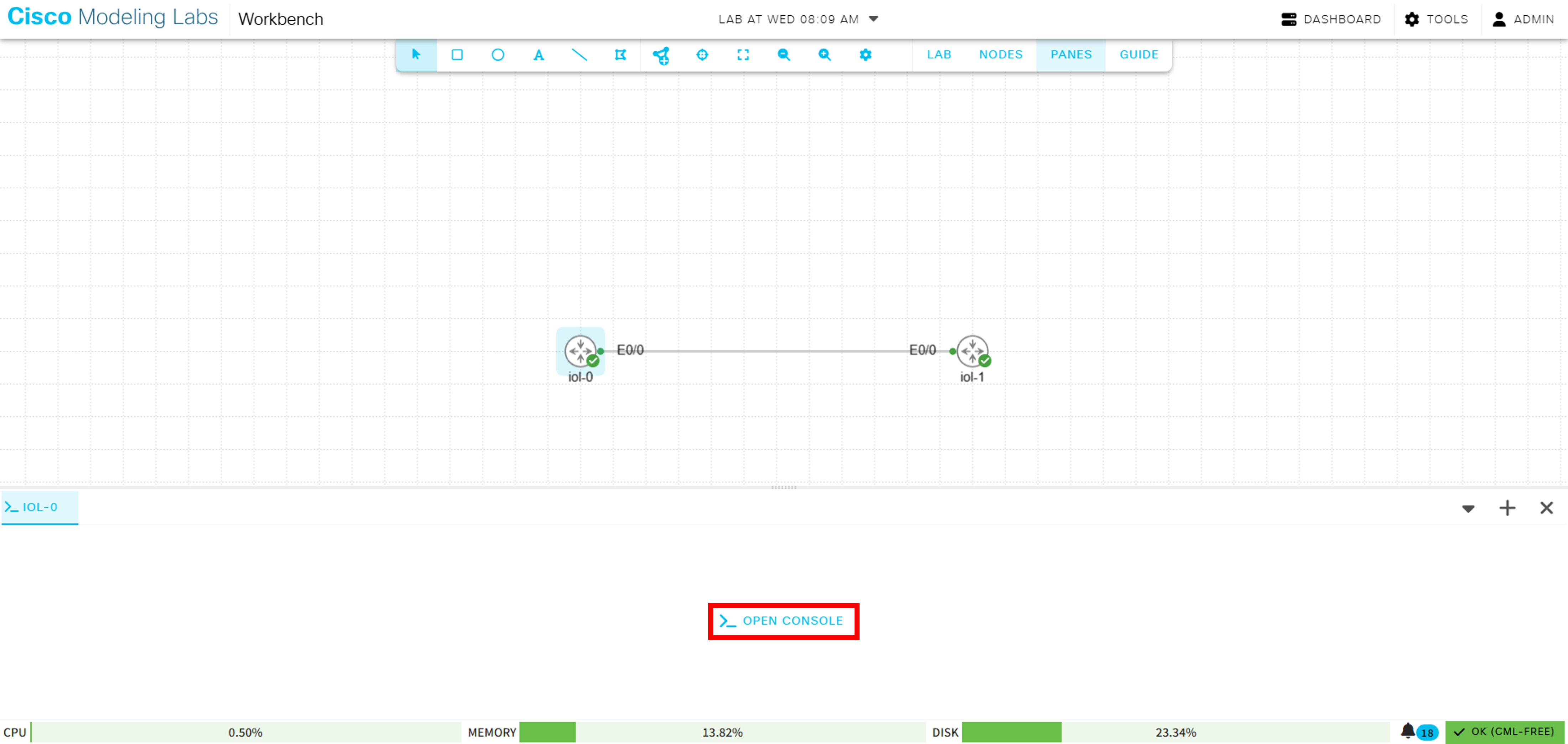
画面下側にコンソール画面が表示されるため、「OPEN CONSOLE」をクリックします。
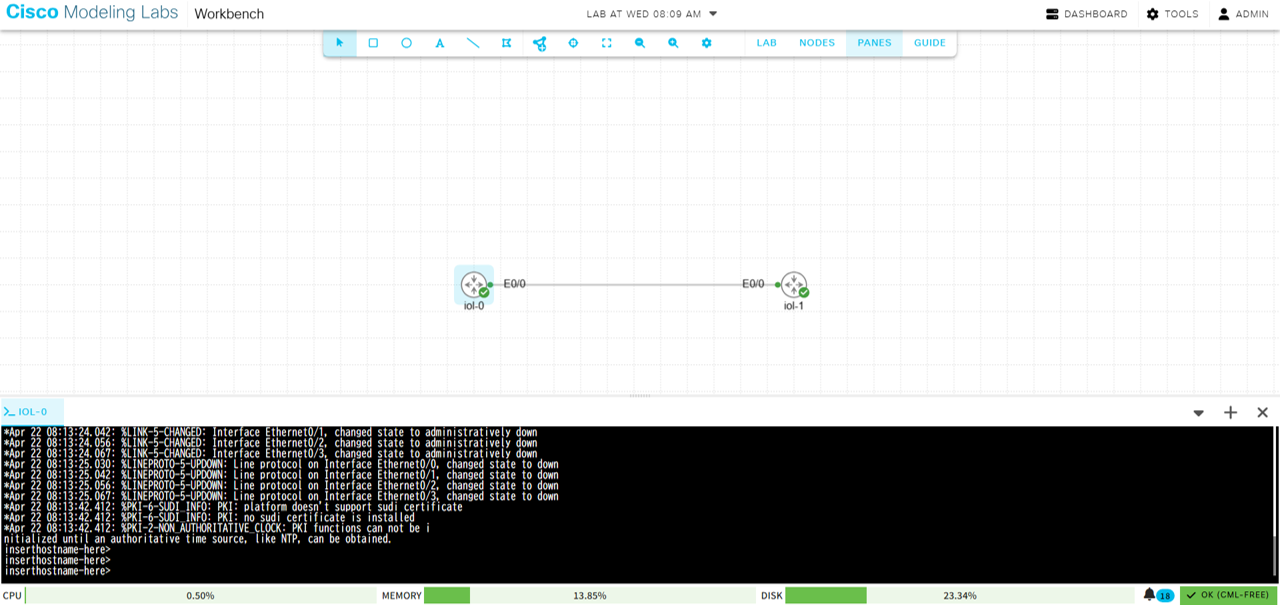
IOS の操作画面が表示されるため、以降は任意の設定を行ったり同様の手順で Node 追加や結線をすることで、CML で検証が可能となります。※CML-Free は同時起動 Node が5台までです。
最後に
CML の構築、お疲れ様でした!これでネットワークの検証が手軽に行えるようになりましたね。
ネットワークエンジニアとしてキャリアを伸ばしていくためには、資格の取得だけでなく、実際に手を動かして「検証」を行い、技術力を高めていくことが必須です。
ここからはこれまでの座学で学んだ内容をもとに、実際に IOS-XE を操作しながらネットワークの知識をより深めていきましょう。
無料登録すると、ここから先がつながります
- ・ロードマップに沿って「次に読む記事」が分かる
- ・読んだ記事・解いた問題の進捗が保存される
- ・無料公開分の試験対策問題集を解いて正誤を記録できる