trunk port の設定方法
目的
- trunk port の動作を理解する
- sub interface の設定方法を理解する
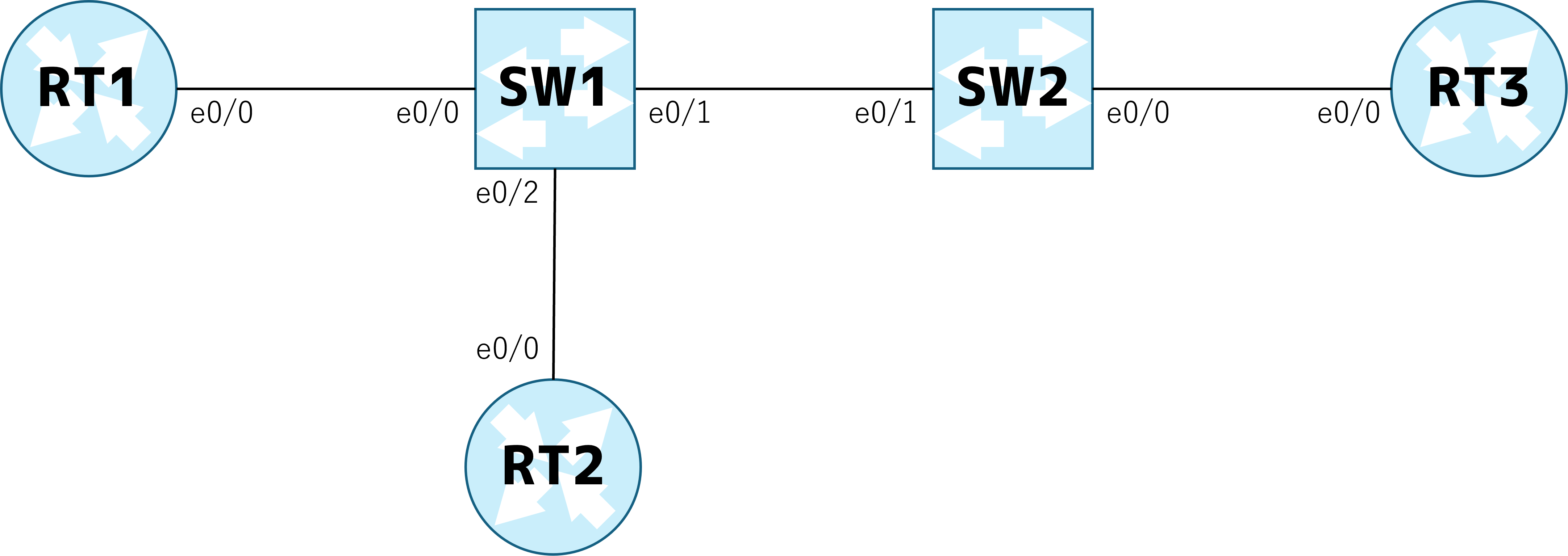
物理構成図
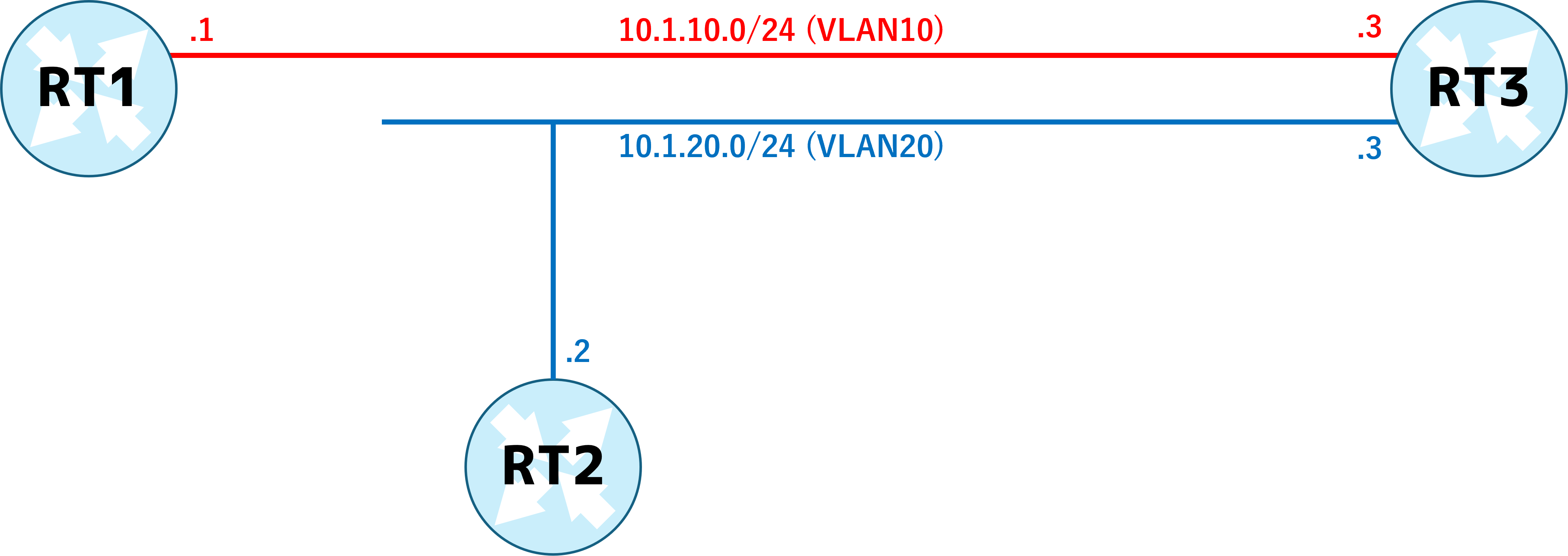
論理構成図
初期 Config
RT1
conf t
!
hostname RT1
!
logging console
!
end
RT2
conf t
!
hostname RT2
!
logging console
!
end
RT3
conf t
!
hostname RT3
!
logging console
!
end
SW1
conf t
!
hostname SW1
!
logging console
!
end
SW2
conf t
!
hostname SW2
!
logging console
!
end
ハンズオン
1, switchport の種類
スイッチには以下2つの port mode があります。
access port :
主に PC といった端末の接続ポートとして使用する。
そのポートで受信したフレームを設定された vlan として内部処理する。
trunk port :
主にスイッチ間の接続ポートとして使用する。
tag をつけて送信し、そのポートで受信したフレームは付与されている tag を参照して内部処理する。付与されている tag が allowed (許可) されていない場合は破棄する。
今回は構成図に従い、以下のように switch port を設定していきます。
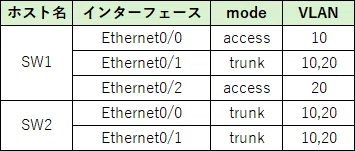
このように設定することで、論理構成図通りのネットワークを作ることができます。
例えば RT1 (10.1.10.1) から RT3 (10.1.10.3) へ通信する際の流れは以下の通りです。
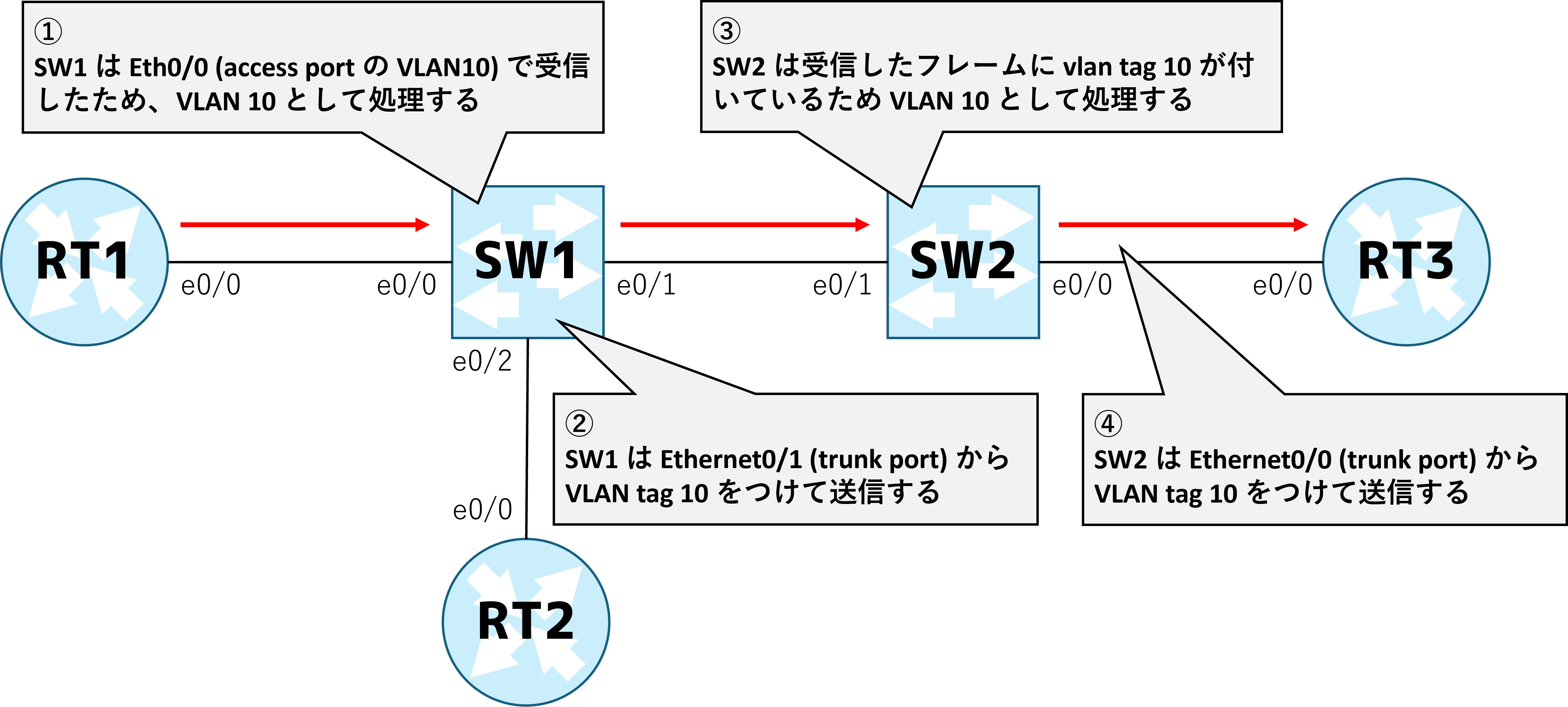
ここで重要なのは SW2 と RT3 の接続部分です。
物理構成図と論理構成図を見比べると、RT3 は Ethernet0/0 の1ポートしかないが IP address が2つ設定されていることがわかります。
これは sub interface という機能を用いることで実現できます。
sub interface はルータをインターフェースを仮想的に分割し、分割したインターフェースごとの VLAN tag を付与することで判別できます。
そのため、RT3 の Ethernet0/0 は以下のような sub interface に分割します。
Ethernet0/0.10 : VLAN tag 10
Ethernet0/0.20 : VLAN tag 20
これらを踏まえて、実際に各機器に設定を追加していきます。
2, interface の設定
まずは RT1 と RT2 に対して設定を行います。
これは今まで学習した通り、構成図に従い IP address を設定しましょう。
RT1(config)#interface ethernet0/0
RT1(config-if)#ip address 10.1.10.1 255.255.255.0
RT1(config-if)#no shutdown
RT2(config)#interface ethernet0/0
RT2(config-if)#ip address 10.1.20.2 255.255.255.0
RT2(config-if)#no shutdown
次は SW1 に設定を行います。
まず、VLAN 10 と VLAN 20 を作成します。
"," を用いることで複数の VLAN を一括で作成できます。
SW1(config)#vlan 10,20
続いて access port を設定します。
Eth0/0 は VLAN10
Eth0/1 は VLAN20
を割り当てます。
SW1(config)#interface ethernet0/0
SW1(config-if)#switchport mode access
SW1(config-if)#switchport access vlan 10
SW1(config-if)#exit
SW1(config)#interface ethernet0/2
SW1(config-if)#switchport mode access
SW1(config-if)#switchport access vlan 20
最後に trunk port を設定します。
trunk port の設定方法は以下の通りです。
(config)#interface [interface name]
(config-if)#switchport trunk encapsulation dot1q
(config-if)#switchport mode trunk
(config-if)#switchport trunk allowed vlan [vlan id]
1行ずつ解説すると
(config-if)#switchport trunk encapsulation dot1q
でカプセル化のモードを指定し(dot1q が一般的)
(config-if)#switchport mode trunk
で trunk port に設定し
(config-if)#switchport trunk allowed vlan [vlan id]
で trunk port で送受信できる VLAN を指定します
※未指定の場合はすべての VLAN が対象となります。
実際に SW1 の Ethernet0/1 を trunk port にし、VLAN 10 と VLAN 20 のみを許可する設定は以下の通りです。
SW1(config)#interface ethernet0/1
SW1(config-if)#switchport trunk encapsulation dot1q
SW1(config-if)#switchport mode trunk
SW1(config-if)#switchport trunk allowed vlan 10,20
SW1 の設定を終えたので、"show vlan brief" で動作状況を確認します。
すると、access port (eth0/0 と eth0/2) の情報は表示されているが、trunk port (eth0/1) の情報が表示されていないことがわかります。
SW1#show vlan brief

VLAN Name                             Status    Ports
---- -------------------------------- --------- -------------------------------
1    default                          active    Et0/3
10   VLAN0010                         active    Et0/0
20   VLAN0020                         active    Et0/2
1002 fddi-default                     act/unsup
1003 token-ring-default               act/unsup
1004 fddinet-default                  act/unsup
1005 trnet-default                    act/unsup
trunk port の情報は "show interface trunk" で確認できます。
SW1#show interfaces trunk

Port           Mode             Encapsulation  Status        Native vlan
Et0/1          on               802.1q         trunking      1

Port           Vlans allowed on trunk
Et0/1          10,20

Port           Vlans allowed and active in management domain
Et0/1          10,20

Port           Vlans in spanning tree forwarding state and not pruned
Et0/1          10,20
出力の解説は以下の通りです。
一部未学習の単語も含まれているため、現時点ではこういったものだと認識しておいてください。
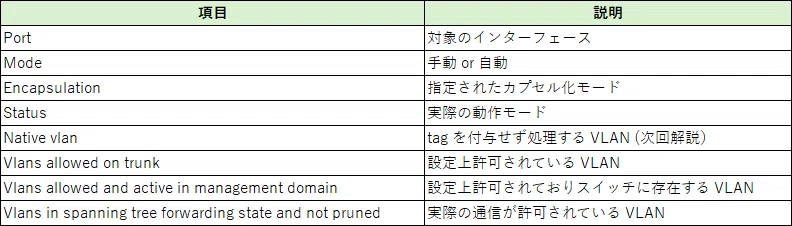
続いて、SW2 も以下の通り設定を行います。
- VLAN10, VLAN20 を作成する
- Ethernet0/0 と Ethernet0/1 を trunk port にし、VLAN 10 と VLAN 20 のみを許可する
また、"range" を使用することで複数のインターフェースに同じ設定を行うことができます。
SW2(config)#vlan 10,20
SW2(config-vlan)#exit
SW2(config)#interface range ethernet0/0 - 1
SW2(config-if-range)#switchport trunk encapsulation dot1q
SW2(config-if-range)#switchport mode trunk
SW2(config-if-range)#switchport trunk allowed vlan 10,20
設定後、同様に各ステータスを確認します。
VLAN10, 20 が生成されており、trunk port が設定できていることがわかります。
SW2#show vlan brief

VLAN Name                             Status    Ports
---- -------------------------------- --------- -------------------------------
1    default                          active    Et0/2, Et0/3
10   VLAN0010                         active
20   VLAN0020                         active
1002 fddi-default                     act/unsup
1003 token-ring-default               act/unsup
1004 fddinet-default                  act/unsup
1005 trnet-default                    act/unsup
SW2#show interfaces trunk

Port           Mode             Encapsulation  Status        Native vlan
Et0/0          on               802.1q         trunking      1
Et0/1          on               802.1q         trunking      1

Port           Vlans allowed on trunk
Et0/0          10,20
Et0/1          10,20

Port           Vlans allowed and active in management domain
Et0/0          10,20
Et0/1          10,20

Port           Vlans in spanning tree forwarding state and not pruned
Et0/0          10,20
Et0/1          10,20
最後に RT3 に設定を行います。
まず、sub interface の設定方法は以下の通りです。
(config)#interface ethernet0/0
(config-if)#no shutdown
(config-if)#exit
(config)#interface ethernet0/0.[vlan id]
(config-subif)#encapsulation dot1Q [vlan id]
まず分割元のインターフェースを "no shutdown" します。
そして
(config)#interface ethernet0/0.[vlan id]
でインターフェースの後ろに"." と "vlan id" を付与して仮想インターフェースを生成し
(config-subif)#encapsulation dot1Q [vlan id]
で実際に割り当てる VLAN tag を設定します。
実際に RT3 の Ethernet0/0 は以下のような sub interface に分割し、IP address を設定していきます。
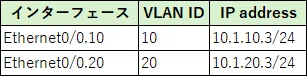
T3(config)#interface ethernet0/0
RT3(config-if)#no shutdown
RT3(config-if)#exit
RT3(config)#interface ethernet0/0.10
RT3(config-subif)#encapsulation dot1q 10
RT3(config-subif)#ip address 10.1.10.3 255.255.255.0
RT3(config-subif)#no shutdown
RT3(config-subif)#exit
RT3(config)#interface ethernet0/0.20
RT3(config-subif)#encapsulation dot1q 20
RT3(config-subif)#ip address 10.1.20.3 255.255.255.0
RT3(config-subif)#no shutdown
設定完了後に show command で確認すると、sub interface が生成され IP address が設定されていることがわかります。
RT3#show ip interface brief
Interface              IP-Address      OK? Method Status                Protocol
Ethernet0/0            unassigned      YES TFTP   up                    up
Ethernet0/0.10         10.1.10.3       YES manual up                    up
Ethernet0/0.20         10.1.20.3       YES manual up                    up
Ethernet0/1            unassigned      YES TFTP   administratively down down
Ethernet0/2            unassigned      YES TFTP   administratively down down
Ethernet0/3            unassigned      YES TFTP   administratively down down
これで各種設定が完了したため、疎通確認を行います。
まずは下記図の通り RT1 (10.1.10.1) と RT3 (10.1.10.3) で通信してみます。
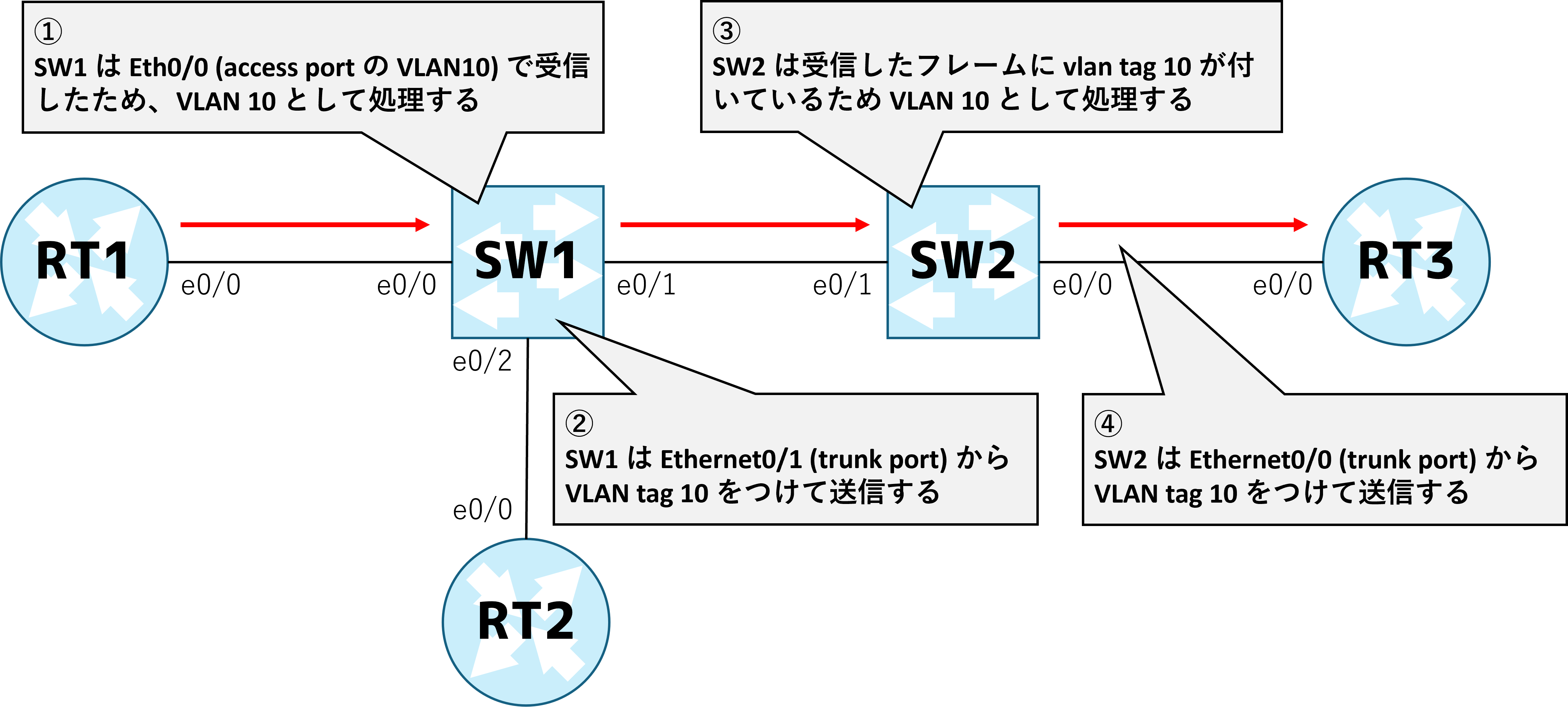
すると、ping が成功していることが確認できました。
RT1#ping 10.1.10.3
Type escape sequence to abort.
Sending 5, 100-byte ICMP Echos to 10.1.10.3, timeout is 2 seconds:
.!!!!
Success rate is 80 percent (4/5), round-trip min/avg/max = 1/1/1 ms
同様に RT2 (10.1.20.2) と RT3 (10.1.20.3) も ping が成功します。
RT2#ping 10.1.20.3
Type escape sequence to abort.
Sending 5, 100-byte ICMP Echos to 10.1.20.3, timeout is 2 seconds:
.!!!!
Success rate is 80 percent (4/5), round-trip min/avg/max = 1/1/2 ms
3, まとめ
trunk port や sub interface は一般的に使われるため、VLAN tag による処理を学ぶことは非常に重要です。
通信で経由する各機器で
- この区間は access port であるため VLAN tag は付与しない
- この区間は trunk port であるため VLAN tag を付与する
といった処理を意識していきましょう。
ログインすると、進捗を保存できます。
← ロードマップ に戻る